Das Bild richtig ausrichten und den Screenshot machen
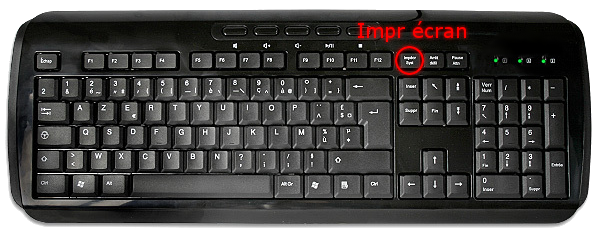
Haben Sie den Bereich, den Sie aufnehmen möchten, auf dem Bildschirm platziert, drücken Sie die Taste DRUCK Ihrer Tastatur (sie befindet sich meist oben rechts, über dem Ziffernblock).
Den Screenshot als Bild speichern
Es ist nichts passiert, und das ist normal. Mit DRUCK haben Sie aber ein „Foto“ Ihres Bildschirms gemacht.
Um das Bild abzurufen, öffnen Sie eine Bildbearbeitungssoftware. Auf dem PC genügt Paint zum Speichern Ihrer Screenshots (es gibt auch Photoshop, Gimp oder Photofiltre).
Öffnen Sie Paint auf Ihrem Computer (Start > Alle Programme > Zubehör > Paint).
Klicken Sie dann auf „Bearbeiten > Einfügen“. Ihr Screenshot erscheint.
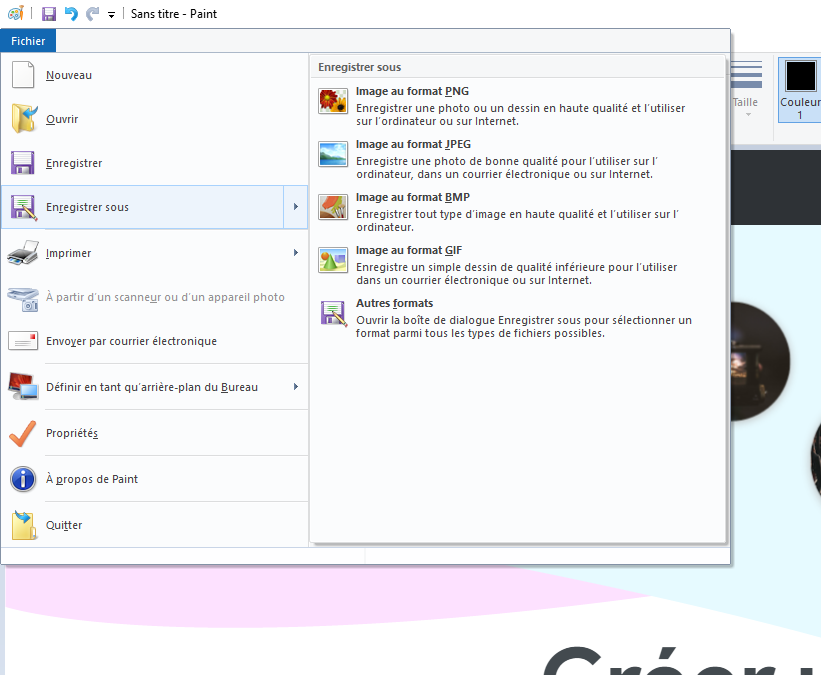
Sie können Ihr Bild zuschneiden und alle nicht benötigten Teile entfernen. Speichern Sie es dann als .jpeg auf Ihrem Computer (Datei > Speichern unter).
Das Ausschneidewerkzeug verwenden (standardmäßig ab Windows 7)
Unter Windows 7 gibt es ein praktisches Werkzeug, das standardmäßig auf Ihrem Computer installiert ist.
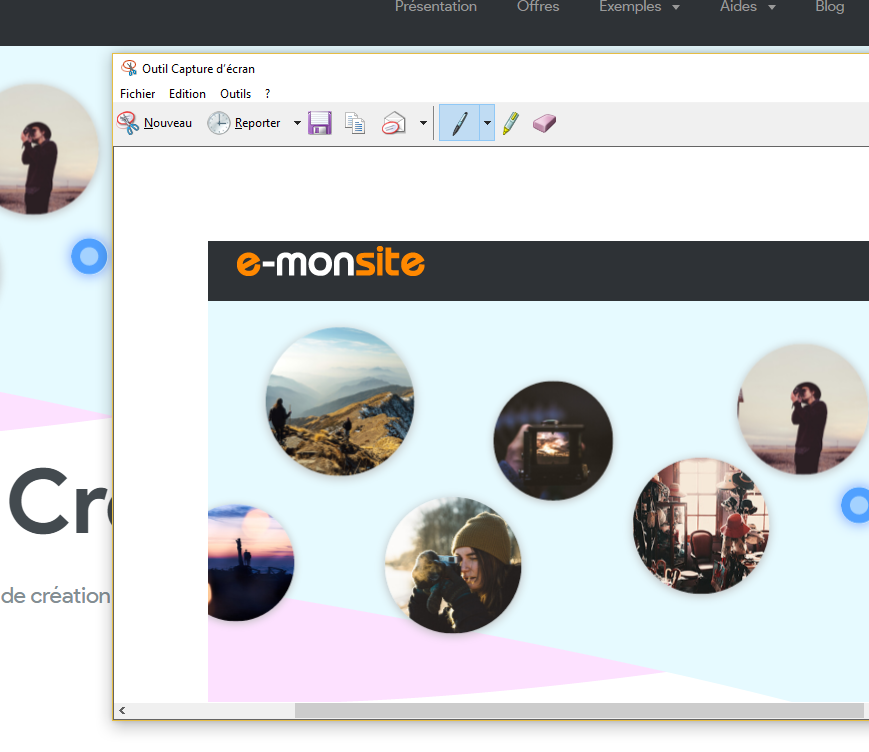
Es ist das Ausschneidewerkzeug (Snipping Tool), das Sie unter Start > Alle Programme > Zubehör finden.
Sie können ein ganzes Fenster aufnehmen, einen rechteckigen Bereich des Bildschirms oder mit der Maus eine Freihandform zeichnen und Ihren Screenshot dann als Bild speichern.
Sie verwenden einen Mac?
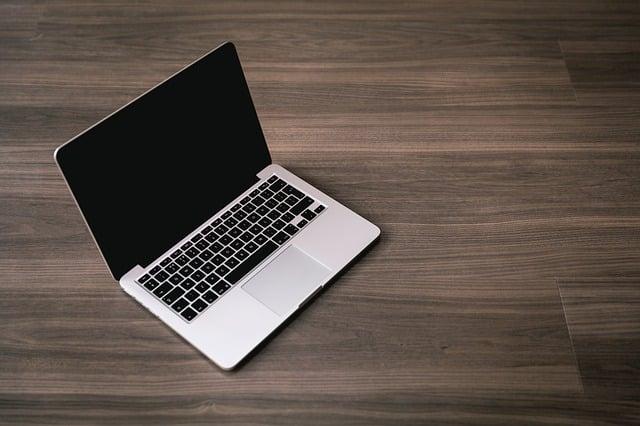
Für Mac-Nutzer funktioniert es anders. Drücken Sie gleichzeitig Umschalt + Befehl (⌘) + 3, um den Screenshot zu machen. Einen zweiten Schritt gibt es nicht, denn das Bild wird automatisch als .png auf Ihrem Schreibtisch gespeichert.
Sie können auch einen bestimmten Bereich aufnehmen, damit nur das zu sehen ist, was Sie zeigen möchten. Drücken Sie gleichzeitig Umschalt + Befehl (⌘) + 4, dann wird Ihr Mauszeiger zu einem Fadenkreuz. Setzen Sie den Zeiger in eine Ecke des aufzunehmenden Bereichs, klicken Sie und ziehen Sie die Maus bei gedrückter Taste, um den gesamten Bereich auszuwählen. Lassen Sie dann los.
Das Bild online speichern
Um es zu veröffentlichen
Ob auf Mac oder PC: Sie können Ihren Screenshot in einer Seite oder im Forum veröffentlichen. Dafür nutzen Sie Ihren Speicherbereich.
Passend zu diesem Tutorial:
- Ein Bild zu einer Seite hinzufügen
- Ein Bild in einer Nachricht im Forum anzeigen
- Die URL einer Datei oder eines Bildes abrufen
Um ihn an den Support zu senden
Haben Sie einen Screenshot gemacht, um dem technischen Support zu antworten, haben Sie zwei Möglichkeiten:
- Senden Sie uns den Link zum Screenshot, der in Ihrem Speicherbereich liegt (siehe Hinweis links)
- Hängen Sie den Screenshot an Ihre Antwort-E-Mail an. Wir können ihn dann herunterladen.
Sie verwenden ein Mobilgerät?
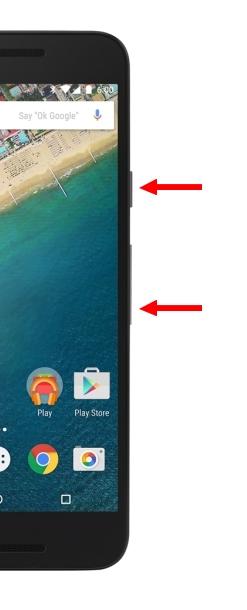
Android-Smartphone / -Tablet
Es gibt sehr viele Android-Smartphones und -Tablets, aber das Vorgehen ist fast immer gleich. Drücken Sie auf der Seite, die Sie uns zeigen möchten, gleichzeitig die Tasten Ein/Aus und Leiser und halten Sie sie höchstens einige Sekunden gedrückt, bevor Sie loslassen. Der Screenshot wird in Ihrem Fotospeicher abgelegt.
Beachten Sie: Bei manchen Smartphones (zum Beispiel Samsung) kann das Vorgehen dasselbe sein wie bei Apple-Geräten. Lesen Sie daher die Erklärung unten.
iPhone / iPad
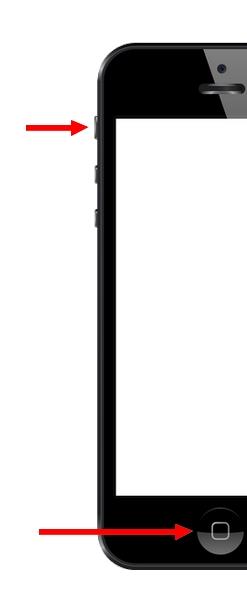
Nutzen Sie ein mobiles Apple-Gerät (iPhone, iPad oder iPod), ist das Vorgehen einfach. Drücken Sie gleichzeitig die Tasten Ein/Aus und die Home-Taste und halten Sie sie höchstens einige Sekunden gedrückt, bevor Sie loslassen. Der Screenshot wird in Ihrem Fotospeicher abgelegt.
Um uns das Bild zu senden, können Sie uns direkt von Ihrem Mobilgerät per E-Mail antworten und Ihren Screenshot als Anhang beifügen. Haben Sie auf dem Smartphone keine App zum Lesen Ihrer E-Mails eingerichtet, lesen Sie das Tutorial Wie richte ich eine E-Mail-Adresse auf Android ein? oder das Tutorial Ein E-Mail-Konto auf einem iPhone einrichten.