Domain und E-Mail-Adressen

So richten Sie eine E-Mail-Adresse auf Android ein
Für eine persönliche E-Mail-Adresse brauchen Sie eine Domain. Wenn Ihnen zum Beispiel die Website „ihre-webseite.de“ gehört, können Sie eine Adresse „kontakt@ihre-webseite.de“ oder „info@ihre-webseite.de“ anlegen.
Je nach Modell Ihres Android-Smartphones oder -Tablets ist bereits eine eigene Mail-App eingebaut. Da diese alle verschieden sind, zeigen wir Ihnen die Einrichtung der App BlueMail, die kostenlos im Google Play Store erhältlich und mit den meisten Android-Smartphones und -Tablets kompatibel ist.
Bevor Sie beginnen
Bevor Sie BlueMail auf Ihrem Smartphone einrichten, öffnen Sie in Ihrem Manager die Einstellungen Ihrer Domains und notieren sich dort Ihre E-Mail-Adressen und Passwörter. Falls Sie noch keine E-Mail-Adresse haben, lesen Sie das Tutorial Eine E-Mail-Adresse zu Ihrer Domain anlegen.
Klicken Sie in den Einstellungen Ihrer Domains in Ihrem Manager auf die Verwaltung der Domain, bei der Sie E-Mail-Adressen angelegt haben. Wenn Sie nur eine Domain haben, werden unter Umständen mehrere Verwaltungsschaltflächen angezeigt. Sie gehören alle zum selben Mail-Konto.
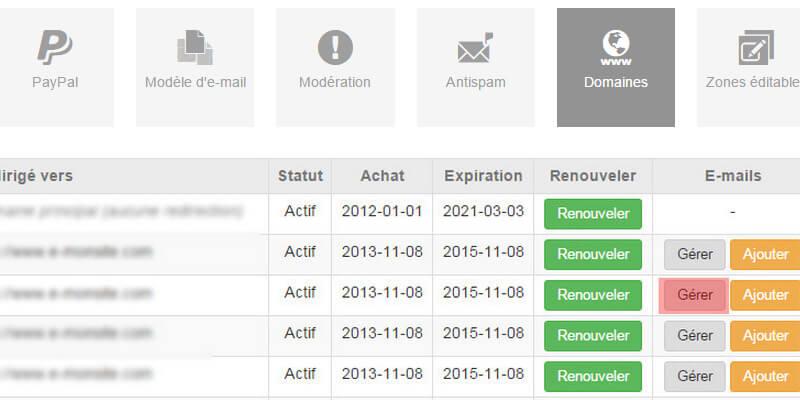
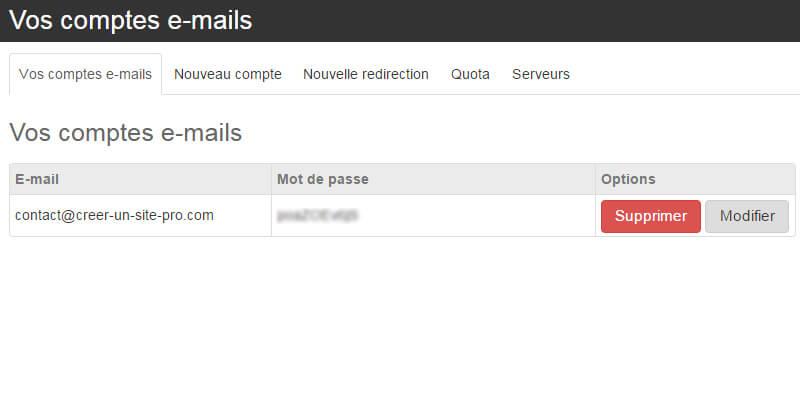
Ein Pop-up-Fenster öffnet sich.
Dort sehen Sie die Liste der E-Mail-Adressen, die auf der Domain angelegt wurden, mit den zugehörigen Passwörtern.
Erste Schritte in BlueMail
Über den Link am Anfang des Tutorials können Sie den Download der App auf Ihr Android-Gerät starten. Sie können im Google Play Store auch nach „BlueMail“ suchen, um die Download-Seite der App zu öffnen.
Ein Konto hinzufügen
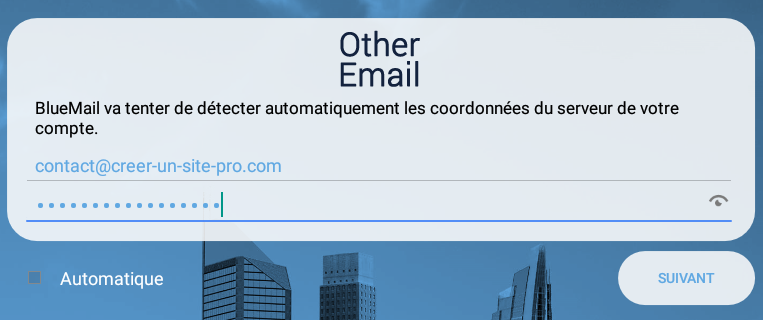
Nach der Installation und dem Start der App erscheint ein Fenster mit zwei Möglichkeiten: ein Google-Konto hinzufügen oder die Wahl des Mailanbieters. Wählen Sie die zweite und dann Other Mail.
Mit Other Mail schlägt Ihnen die App vor, die Serverdaten Ihres Kontos automatisch zu erkennen, über das Kästchen Automatisch unter dem Passwortfeld. Deaktivieren Sie dieses Kästchen, die App soll sich nicht selbst konfigurieren. Geben Sie Ihre E-Mail-Adresse und das zugehörige Passwort ein und tippen Sie auf Weiter.
Ihre E-Mail-Adresse konfigurieren
Nachdem Sie Adresse und Passwort eingegeben haben, bietet Ihnen die App drei Kontotypen an. Sie können zwischen IMAP und POP3 wählen.
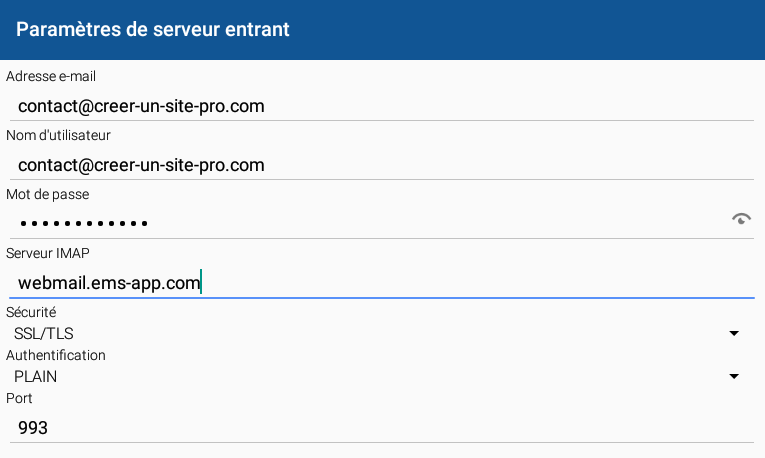
Nach dem Klick auf einen der beiden öffnet sich das Fenster zur Konfiguration des Posteingangsservers.
- In den Feldern E-Mail-Adresse, Benutzername und Passwort ist bereits alles ausgefüllt. Lassen Sie diese Felder so.
- Tragen Sie im Feld für den IMAP- oder POP3-Server, je nach Ihrer Wahl, den passenden Wert ein, den Sie in der Verwaltung Ihrer Domain in Ihrem Manager im Abschnitt Server finden.
- Wählen Sie im Feld Sicherheit SSL/TLS
- Lassen Sie im Feld Authentifizierung PLAIN
- Auch das Feld Port ist automatisch konfiguriert, lassen Sie 993 für IMAP oder 995 für POP3
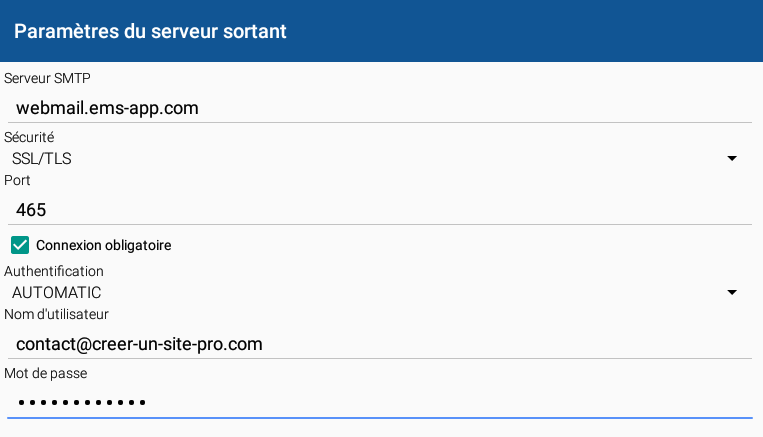
Mit einem Klick auf Weiter erscheint das Fenster zur Konfiguration des Postausgangsservers.
- Tragen Sie im Feld SMTP-Server den Server ein, der in der Verwaltung Ihrer Domain in Ihrem Manager im Abschnitt Server angegeben ist
- Wählen Sie im Feld Sicherheit SSL/TLS
- Behalten Sie bei allen anderen Feldern die bereits vorhandene Konfiguration
Klicken Sie erneut auf Weiter: Ein letztes Fenster erscheint. Dort legen Sie Ihren Namen fest, der beim Senden einer E-Mail angezeigt wird, und die Beschreibung, mit der Sie das Konto in der App erkennen. Fertig, Ihr Konto ist in BlueMail eingerichtet!