In einer Seite mit dem Widget Google Maps
Klicken Sie dazu auf Zeile hinzufügen. Wählen Sie Google-Maps-Karte (oder wählen Sie Weitere Widgets > Festlegen und klicken Sie auf Gadgets). Wählen Sie das Widget Google Maps und stellen Sie es ein:
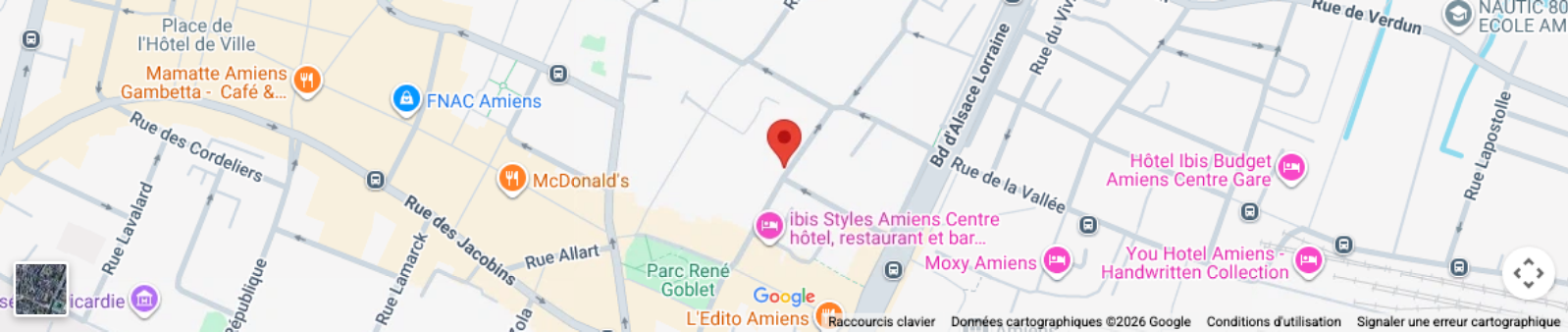
- Geben Sie die Adresse des Punktes ein, der auf der Karte angezeigt werden soll (diesen roten Punkt können Sie anschließend per Drag-and-drop mit der Maus verschieben).
- Wählen Sie Plan oder Satellit. Das ist die Ansicht, die standardmäßig auf der Karte erscheint. Zwischen den Ansichten können Sie jederzeit wechseln.
- Wählen Sie eine Beschreibung des Ortes. Sie ist optional. Sie erscheint in einer Sprechblase auf der Karte.
- Wählen Sie die Darstellung der Karte (soll eine dynamische Karte erscheinen, in die Besucher hineinzoomen, die Ansicht wechseln oder Google Street View nutzen können?)
- Wählen Sie zum Schluss die Höhe der Karte.
In einer Seite, in einem visuellen oder HTML-Editor
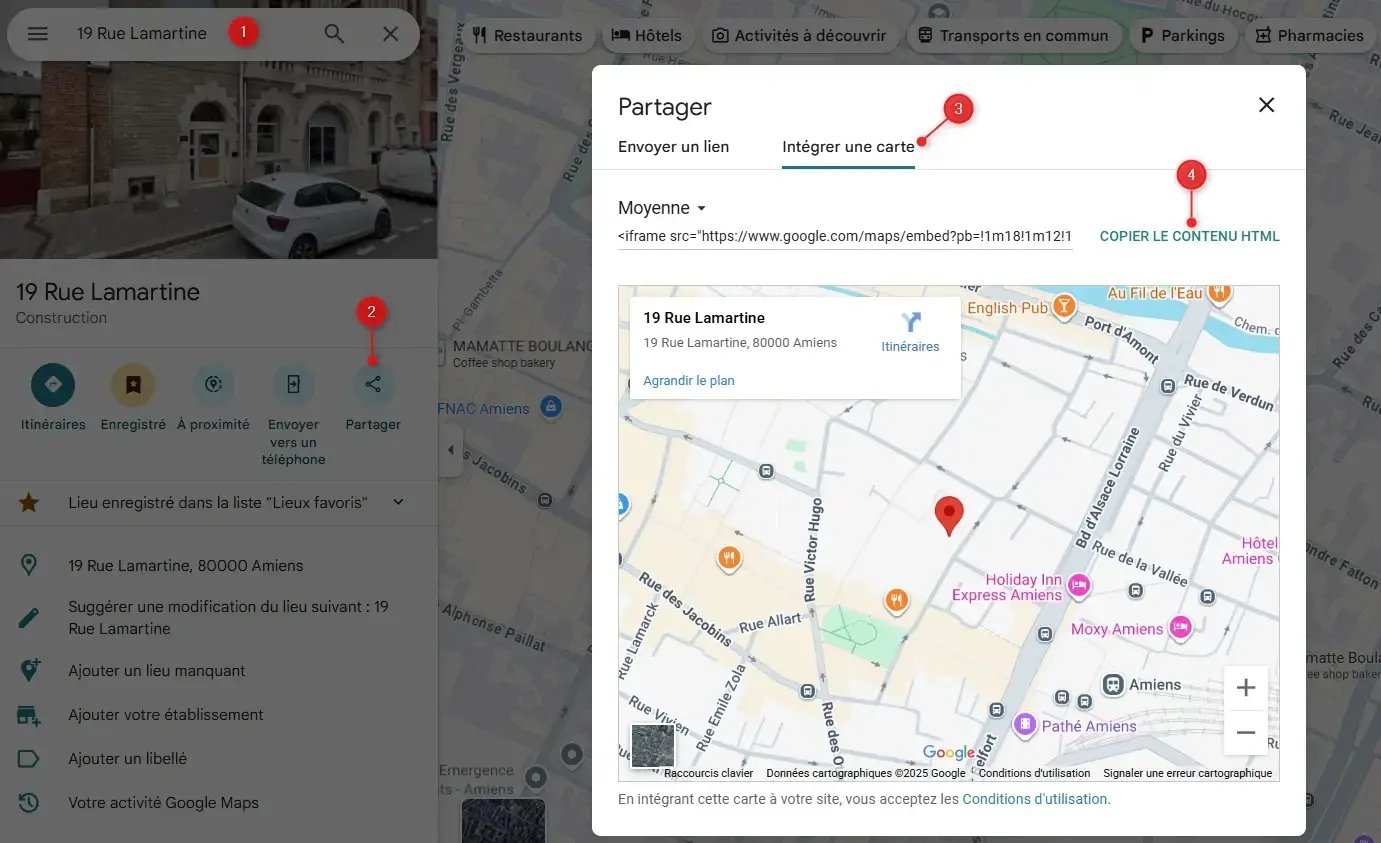
Sie können eine Karte auch über den visuellen Editor in einer Seite anzeigen (oder in jedem anderen Bereich mit einem visuellen Editor, zum Beispiel über einem Kontaktformular). Rufen Sie http://maps.google.de/ auf.
- Geben Sie die Adresse ein, die auf der Karte erscheinen soll.
- Wählen Sie unter der Adresse das Menü Teilen und dann Karte einbetten.
- Passen Sie bei Bedarf die Größe der Karte an (das ist die Größe, in der die Karte auf der Seite Ihrer Website erscheint). Kopieren Sie dann den HTML-Code, der mit <iframe src=..." beginnt.
- Fügen Sie diesen Code in einen HTML-Editor ein oder im visuellen Editor über das Werkzeug „Quelltext“ der Werkzeugleiste.
- Breite und Höhe der Karte ändern Sie im Code über die Werte „width“ (Breite) und „height“ (Höhe).
Im vertikalen Menü mit dem Widget Google Maps
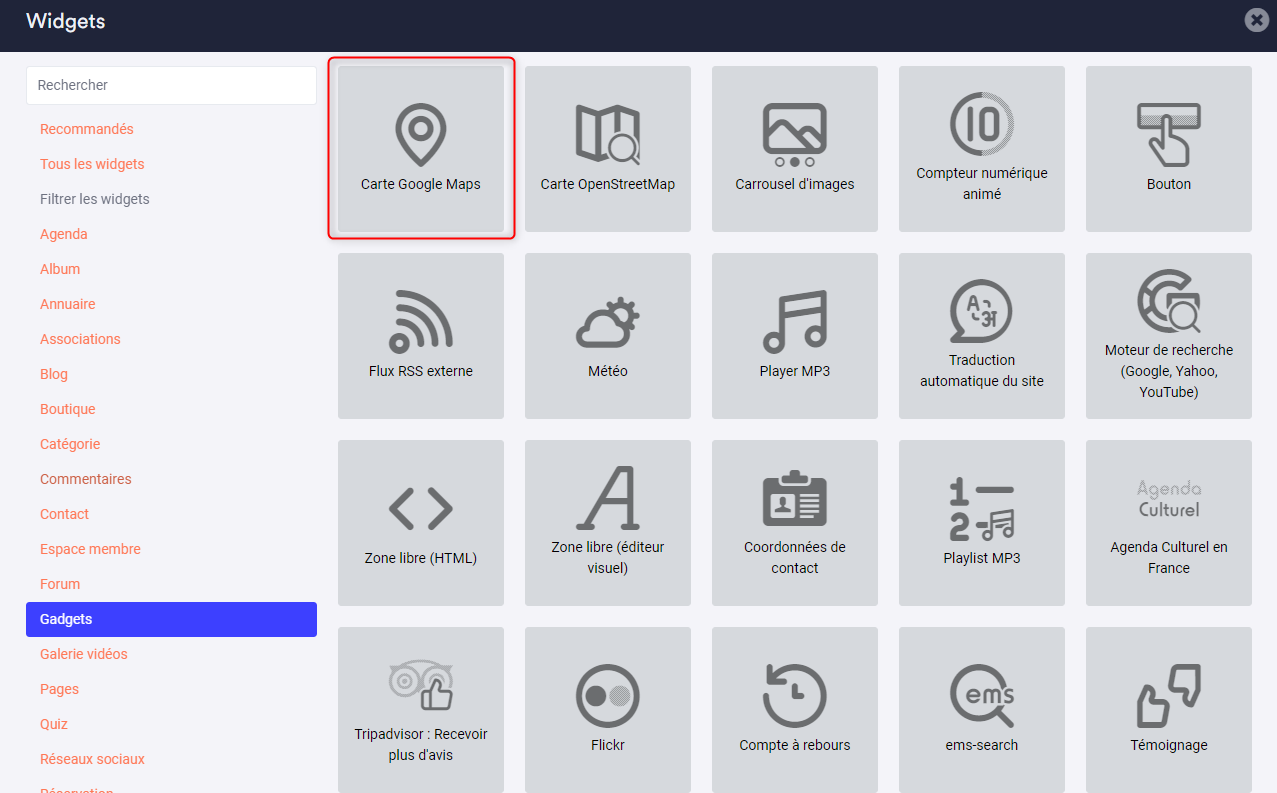
Sie können eine Karte auch in Ihrem vertikalen Menü anzeigen, mit dem Widget Google-Maps-Karte.
Öffnen Sie Konfiguration > Menüs und fügen Sie ein Widget hinzu. Wählen Sie dann Gadgets und das Widget Google-Maps-Karte.
- Geben Sie die Adresse des Punktes ein, der auf der Karte angezeigt werden soll (diesen roten Punkt können Sie anschließend per Drag-and-drop mit der Maus verschieben).
- Wählen Sie „Plan“ oder „Satellit“. Das ist die Ansicht, die standardmäßig auf der Karte erscheint. Zwischen den Ansichten können Sie jederzeit wechseln.
- Wählen Sie eine Beschreibung des Ortes. Sie ist optional. Sie erscheint in einer Sprechblase auf der Karte.
- Wählen Sie die Darstellung der Karte (soll eine dynamische Karte erscheinen, in die Besucher hineinzoomen, die Ansicht wechseln oder „Google Street View“ nutzen können?)
- Wählen Sie zum Schluss die Höhe der Karte.
Im vertikalen Menü, in einem visuellen Bereich oder freien HTML-Bereich
In Ihren vertikalen Menüs können Sie eine Karte anzeigen, die Sie direkt in Google Maps angepasst haben. Rufen Sie http://maps.google.de/ auf.
- Geben Sie die Adresse ein, die auf der Karte erscheinen soll.
- Klicken Sie auf das kleine Symbol „Link“ und kopieren Sie den HTML-Code, der mit <iframe width=..." beginnt.
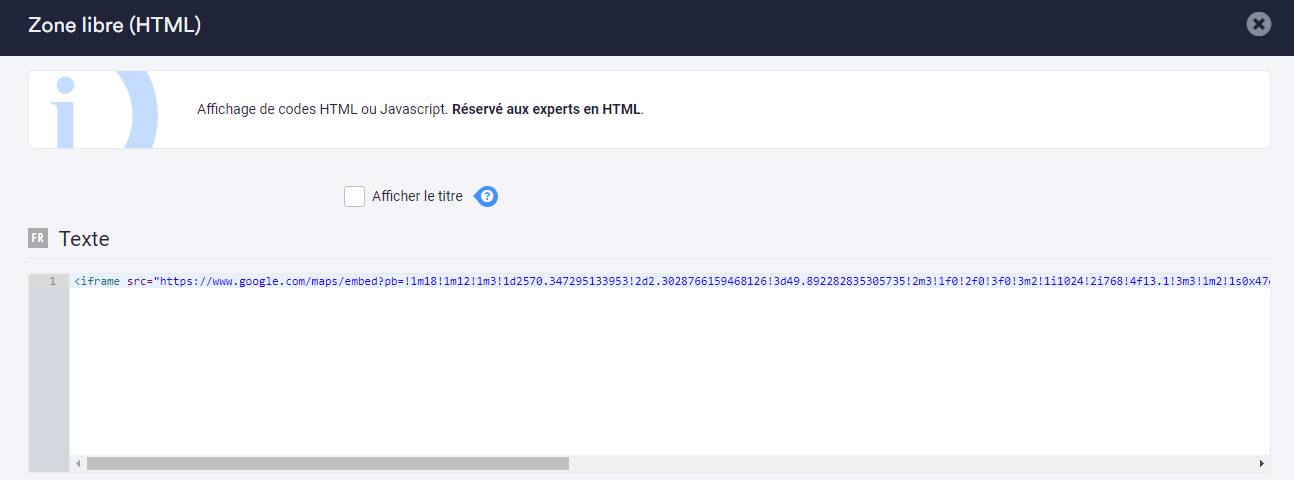
- Fügen Sie diesen Code in einen visuellen Bereich oder freien HTML-Bereich ein. Öffnen Sie Konfiguration > Menüs, fügen Sie ein Widget hinzu, wählen Sie Gadgets und dann das Widget für den freien HTML-Bereich. Fügen Sie den Code ein.
- Breite und Höhe der Karte ändern Sie im Code über die Werte „width“ (Breite) und „height“ (Höhe).
- Diese Einstellungen können Sie auch in Google Maps ändern, bevor Sie den Code kopieren, über Eingebettete Karte anpassen und Vorschau anzeigen.
Und Google Street View?
 Das ist ein Dienst von Google, der 360-Grad-Ansichten anzeigt. Damit bewegen Sie sich virtuell durch alle von Google fotografierten Bereiche (also fast überall). Diese Ansicht ist in Google Maps integriert.
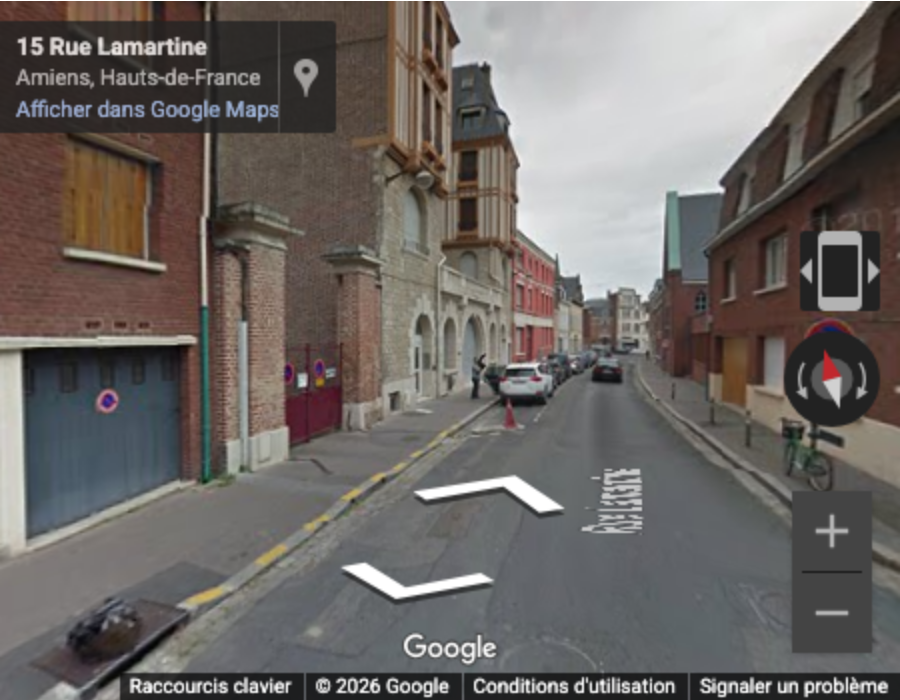
Um sie anzuzeigen, ziehen Sie das kleine gelbe Symbol auf die Karte. Diese Ansicht können Sie direkt in einer Seite (oder in Ihrem vertikalen Menü) anzeigen, über http://maps.google.de/.
- Geben Sie die Adresse der Straße ein, die Sie anzeigen möchten.
- Ziehen Sie das kleine gelbe Symbol auf die Karte und lassen Sie die Ansicht laden.
- Klicken Sie auf das kleine Symbol „Link“ und kopieren Sie den HTML-Code, der mit <iframe width=..." beginnt.
- Fügen Sie diesen Code in einen visuellen Bereich oder freien HTML-Bereich ein (entweder in einer Seite oder in einem Widget des vertikalen Menüs: Konfiguration > Menüs > Widget hinzufügen > Gadgets > visueller Bereich oder freier HTML-Bereich.
- Speichern Sie.