Einen API-Schlüssel erhalten
Um diesen Schlüssel zu erhalten, öffnen Sie die Google Developers Console.
1. Ein neues Projekt erstellen
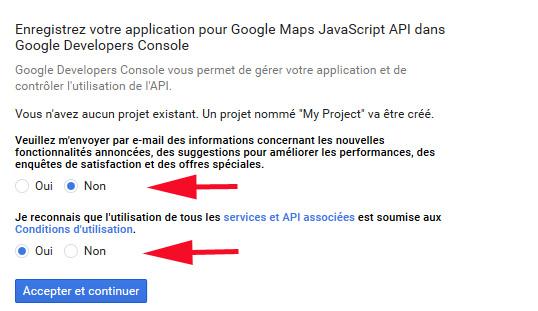
Wenn Sie sich zum ersten Mal in der Console anmelden, erstellen Sie automatisch ein neues Projekt.
Sie müssen nur 2 Kästchen anklicken:
- Geben Sie an, ob Sie Neuigkeiten zu den Google APIs erhalten möchten oder nicht
- Akzeptieren Sie die Nutzungsbedingungen.
Bestätigen Sie dann Ihre Zustimmung und fahren Sie fort.
2. Den Schlüssel erstellen
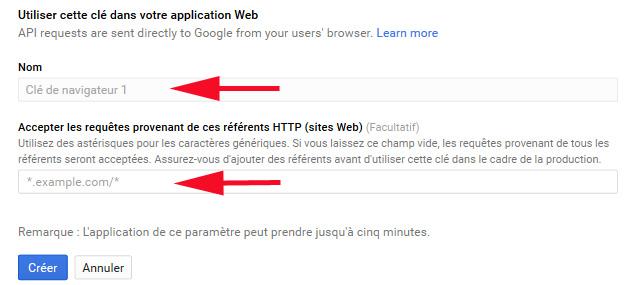
Wieder sind 2 Felder auszufüllen:
- Sie müssen den Schlüssel benennen (den vorgeschlagenen Standardnamen können Sie beibehalten)
- Im Feld für die zulässigen HTTP-Referrer : tragen Sie Ihren Domainnamen ein, ohne „www“, gefolgt von einem Schrägstrich (/) und mit einem Sternchen davor und danach: zum Beispiel *.ihre-website.de/*
Erstellen Sie dann den Schlüssel.
3. Ihr Schlüssel wurde erstellt
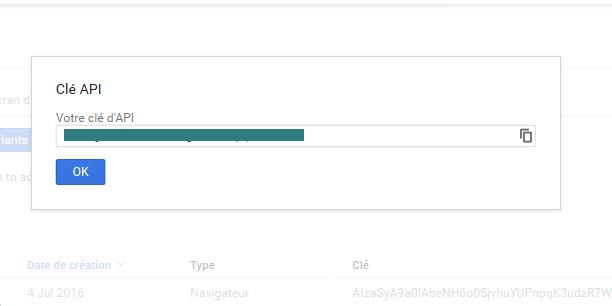
Ein neues Fenster zeigt Ihren Google-Maps-API-Schlüssel an. Kopieren Sie ihn, um ihn in Ihrem Manager einzufügen.
Nach dem Schließen des Fensters finden Sie ihn auch in den Zugangsdaten Ihres Projekts in der Console.
Den Schlüssel im Manager angeben
Öffnen Sie in den Einstellungen Ihres Managers den Bereich für den Google-API-Schlüssel. Kopieren Sie den in der Google Developers Console erhaltenen Schlüssel, fügen Sie ihn ein und speichern Sie.
Wie Sie Google-Maps-Karten ganz einfach auf Ihrer Website anzeigen, lesen Sie in unserem Tutorial zum Widget Google-Maps-Karte.
Die Funktion des Schlüssels optimieren
Manche Verwendungen dieses Schlüssels und der Maps-Karten erfordern eine weitergehende Konfiguration des API-Schlüssels. Dazu kehren Sie zur Google Developers Console zurück (verwenden Sie dasselbe Google-Konto, mit dem Sie den API-Schlüssel erstellt haben). Es geht darum, zwei API-Bibliotheken zu aktivieren: Google Maps Geocoding API und Google Places API Web Service.
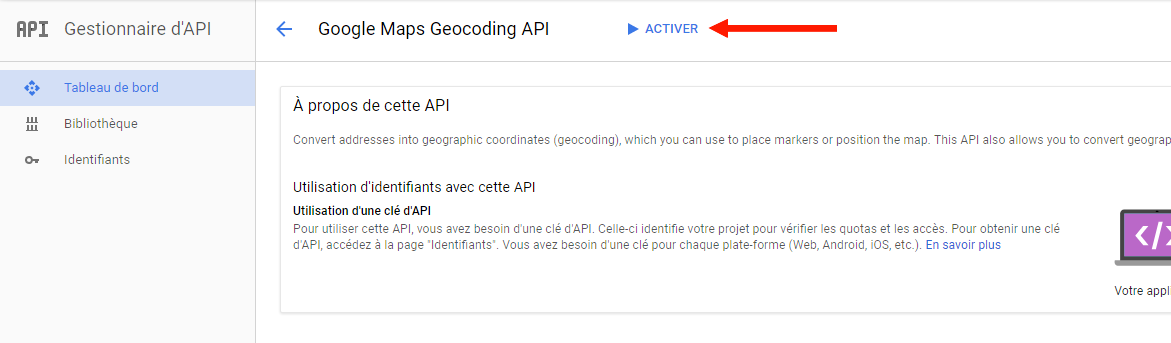
Öffnen Sie in der Google Developers Console die Bibliothek der APIs und rufen Sie einen der oben genannten Begriffe auf. Aktivieren Sie ihn dann oben auf der Seite. Gehen Sie beim zweiten Begriff genauso vor.
Das Aktivieren dieser beiden Bibliotheken vermeidet bestimmte Probleme, die bei manchen Google-Maps-Karten auftreten können, die Sie zum Beispiel in Ihren Kalender eingefügt haben.