Wo verwalten Sie die vertikalen Menüs?
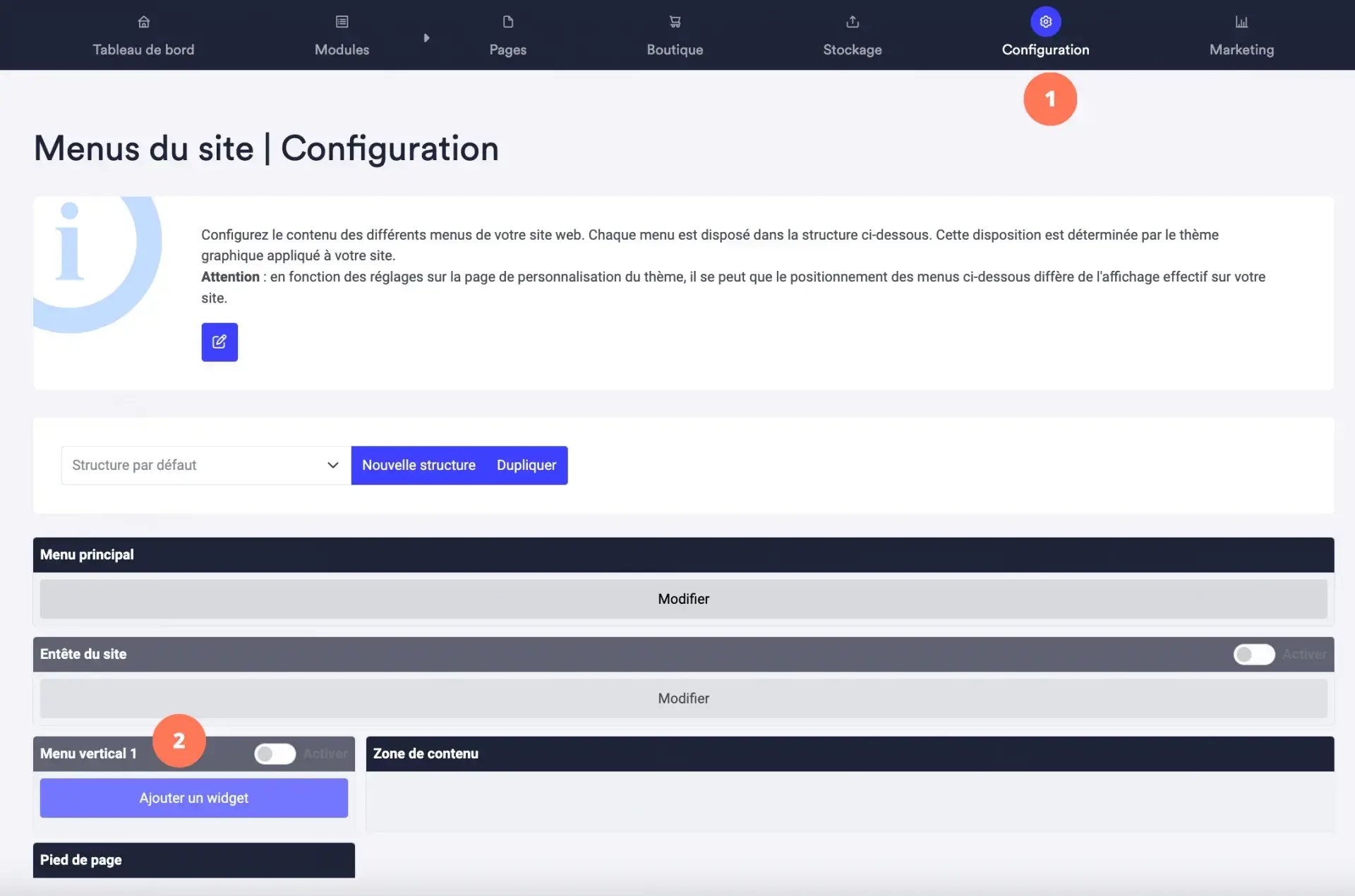
- Um Ihre vertikalen Menüs zu verwalten, öffnen Sie Konfiguration > Menüs (auf derselben Seite Ihres Managers verwalten Sie auch die horizontalen Menüs).
- Rechts und/oder links finden Sie das oder die vertikalen Menüs. Position und Anordnung der vertikalen Menüs hängen von der Vorlage ab, die Sie auf Ihre Website angewendet haben.
Bevor wir weitergehen: Sie können (ebenfalls je nach Vorlage) das eine oder das andere vertikale Menü aktivieren (Häkchen setzen) oder deaktivieren (Häkchen entfernen). Ein deaktiviertes vertikales Menü wird auf der Website nicht mehr angezeigt.
Widgets verwalten
Die einzelnen Bestandteile eines vertikalen Menüs heißen Widgets. Jedes Widget fügt eine bestimmte Art von Inhalt hinzu. Um das Menü aufzubauen, fügen Sie nacheinander Widgets hinzu.
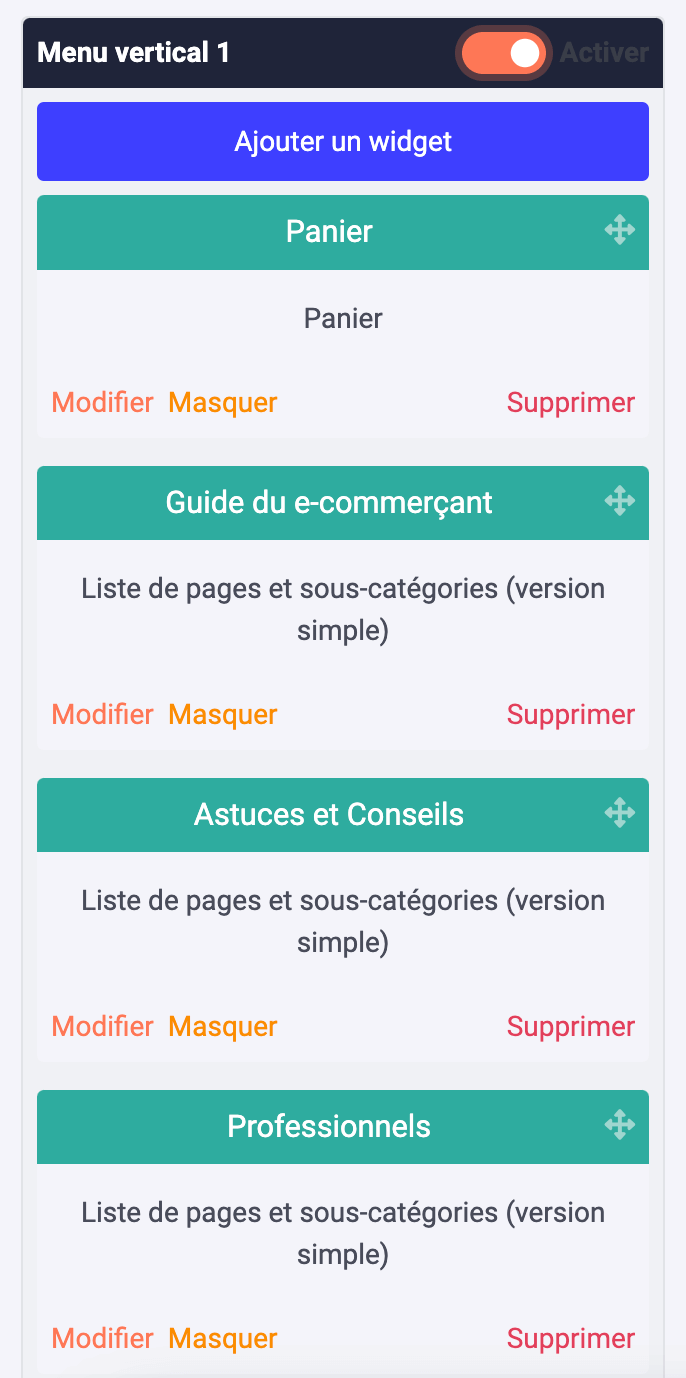
Jedes neue Widget wird unten im Menü eingefügt. Sie können die Widgets eines Menüs per Drag-and-drop neu anordnen oder von einem Menü in ein anderes verschieben.
So verschieben Sie zum Beispiel das Widget im Bild rechts:
- Klicken Sie auf seinen Titel und halten Sie die Maustaste gedrückt
- Ziehen Sie das Widget nach unten oder oben im selben Menü oder in das andere vertikale Menü der Website
- Lassen Sie die Maustaste los, wenn das Widget an der gewünschten Stelle ist
- Ein Widget, das bereits im Menü steht, können Sie jederzeit ändern, ausblenden (also nicht mehr auf Ihrer Website anzeigen) oder löschen.
- Wenn Sie die Widgets der vertikalen Menüs fertig bearbeitet haben, vergessen Sie nicht, die Änderungen unten auf der Seite zu speichern.
Ein Widget zum Menü hinzufügen
Um zu sehen, wie Widgets funktionieren und wie man sie in das vertikale Menü Ihrer Website einfügt, setzen wir eines der am häufigsten genutzten Widgets ein: das Widget zur Liste der Elemente des Moduls Seiten.
Dieses Widget zeigt:
- einen Titel (den der Seitenkategorie des Moduls Seiten, die Sie in das Menü aufnehmen möchten)
- dann eine Liste von Links (auf die Kategorien und/oder Seiten innerhalb dieser Kategorie)
Öffnen Sie Konfiguration > Menüs, und fügen Sie oben im vertikalen Menü, in das das neue Widget soll, ein Widget hinzu.
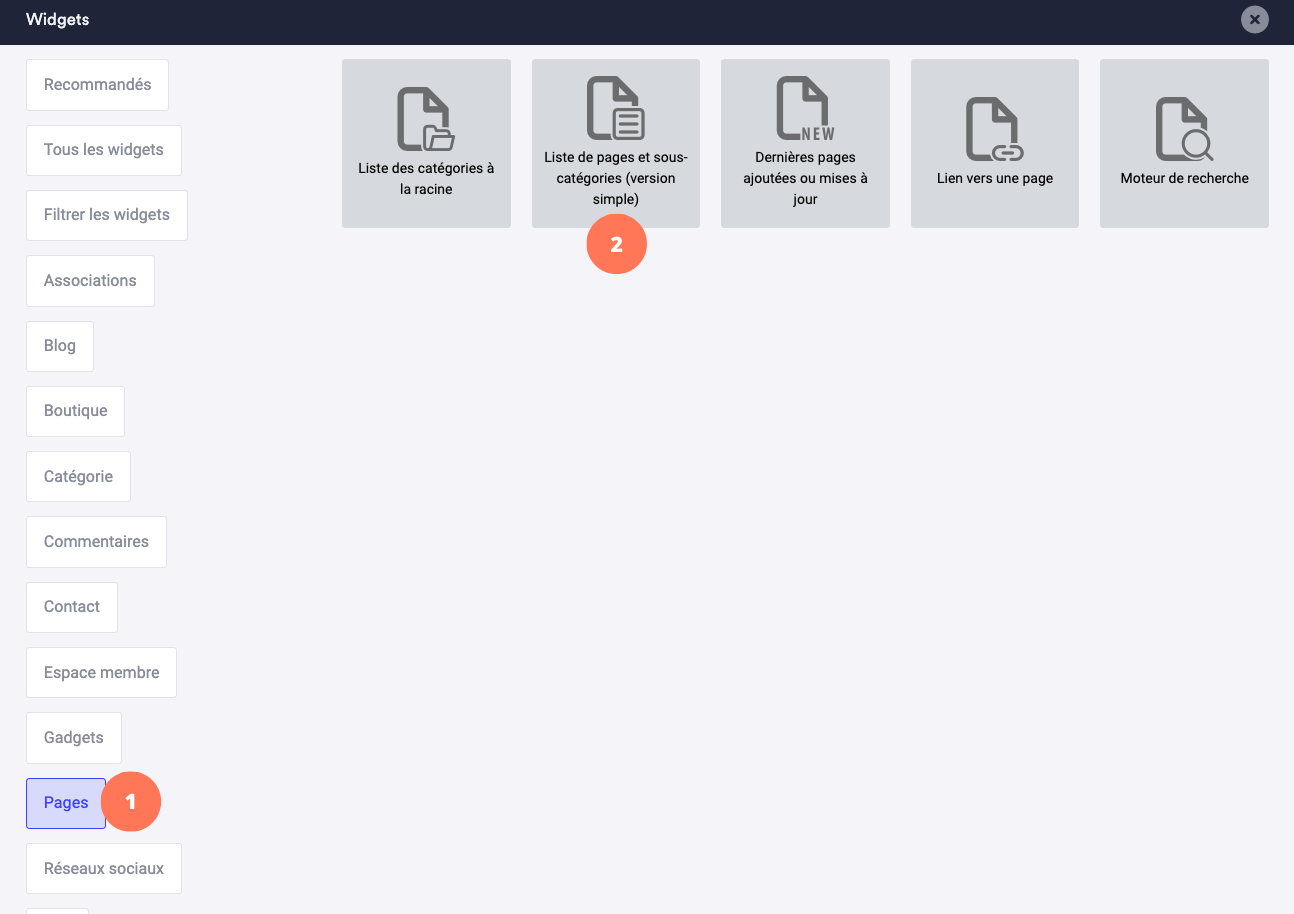
Es öffnet sich ein Fenster (Pop-up), in dem Sie das gewünschte Widget auswählen:
- Wählen Sie die Widgets des Moduls Seiten
- Wählen Sie dann das Widget für die Liste der Seiten und Unterkategorien
Den anzuzeigenden Inhalt wählen
Manche Widgets zeigen einen festgelegten Inhalt, zum Beispiel das Widget zur Newsletter-Anmeldung. Bei anderen müssen Sie das anzuzeigende Inhaltselement auswählen.
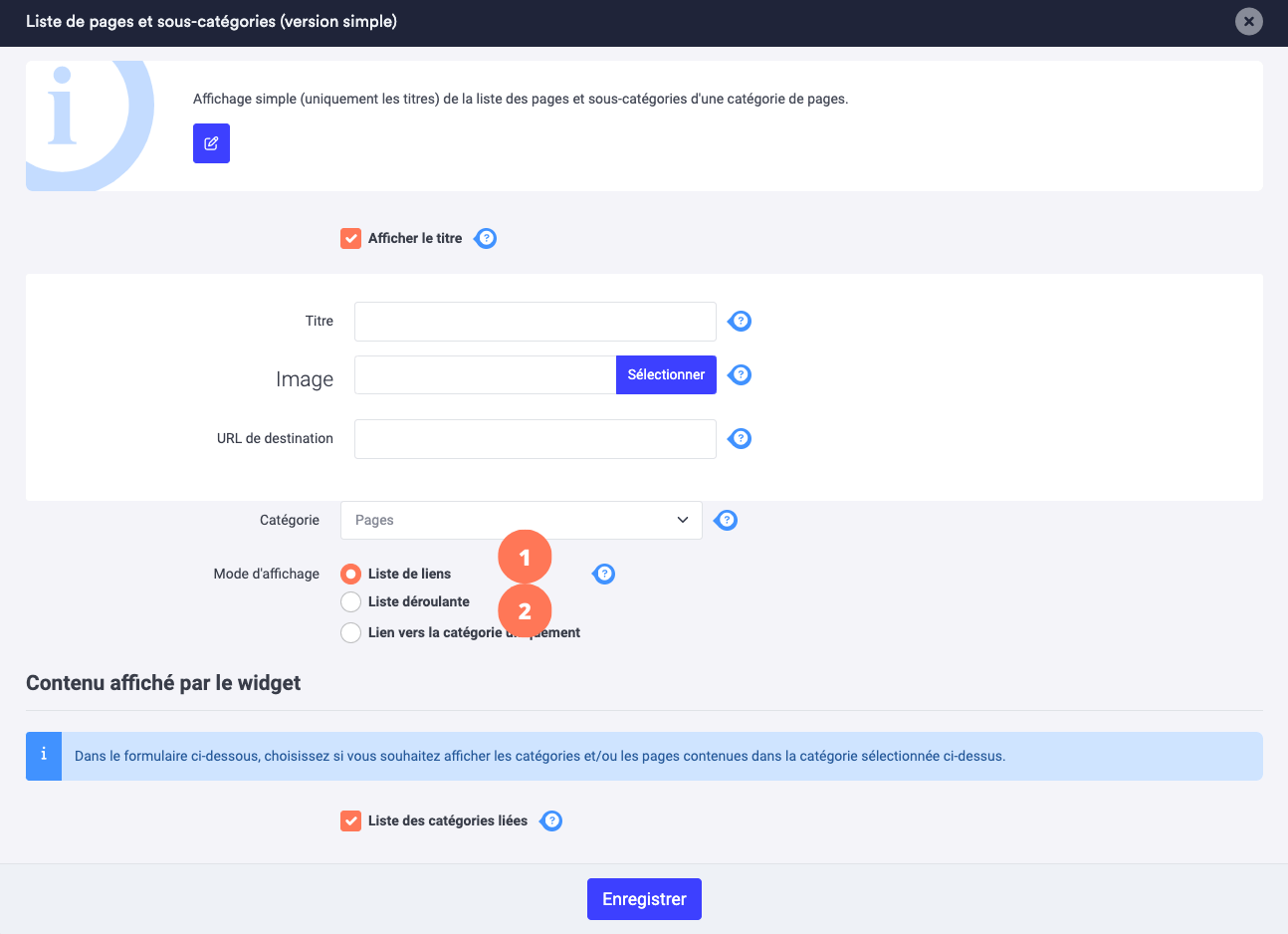
Um unsere Seitenkategorie mit einer Liste von Links auf die darin enthaltenen Seiten anzuzeigen, müssen wir angeben, welche Seitenkategorie verwendet werden soll.
Im Bild rechts haben wir bereits unsere Kategorie Weißwein ausgewählt. Um die Links auf die Seiten und/oder Kategorien in dieser Kategorie anzuzeigen, nehmen wir eine der beiden ersten Anzeigearten:
- Linkliste (die Links stehen dauerhaft im Menü, ein Klick auf einen Link führt zur Seite)
- Dropdown-Liste (alle Links befinden sich in einem einzigen Dropdown-Menü und werden erst angezeigt, wenn man darauf klickt, um einen auszuwählen)
Fazit
Die Verwaltung der vertikalen Menüs ist nicht verpflichtend. Sie können sich auch von den Vorschlägen leiten lassen, die Ihnen beim Speichern Ihrer Inhalte angeboten werden, Links in Ihr Menü aufzunehmen.
Wenn Sie weitergehen möchten: Sie können auf jeder Seite Ihrer Website unterschiedliche Menüs haben. Lesen Sie dazu das Tutorial Menüstrukturen.