Szenario: Damit Sie dieses Tutorial gut nachvollziehen können, arbeiten wir mit einem konkreten Beispiel: Sie erstellen eine Website mit wenigen Seiten und unterschiedlichen Menüs auf der Startseite, im Fotoalbum und im Kontaktformular.
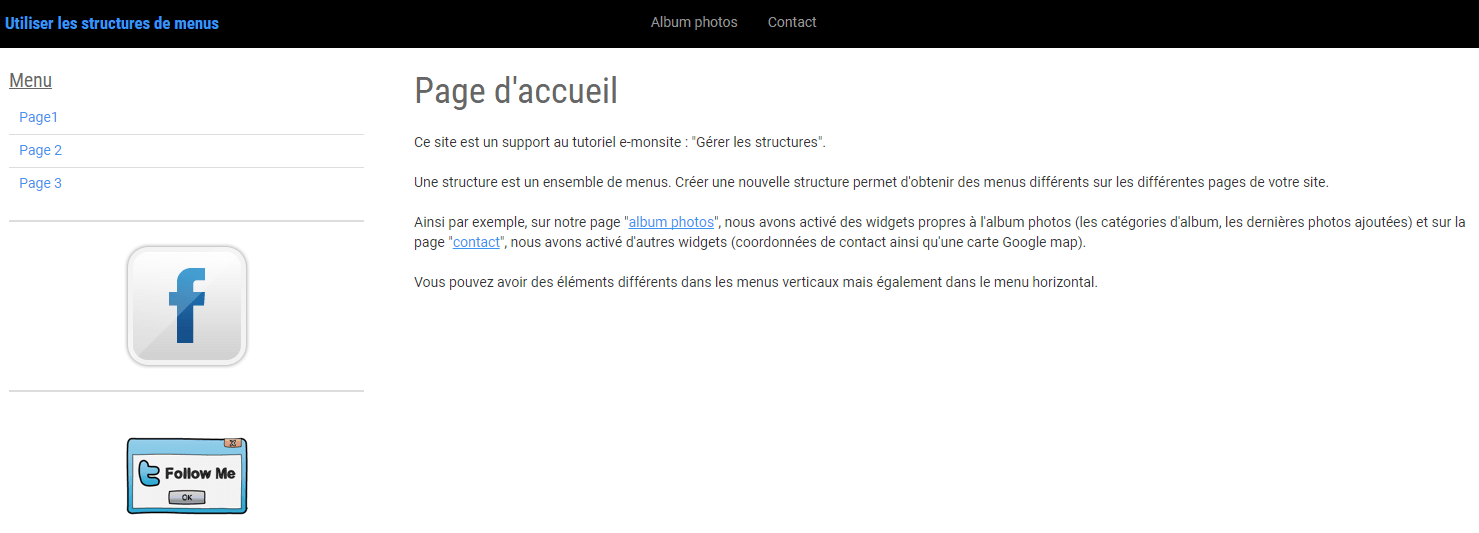
Auf der Startseite gibt es:
- ein horizontales Menü mit einem Link zum Fotoalbum und einem Link zu einem Kontaktformular.
- ein vertikales Menü mit 4 Elementen: die Liste der Seiten der Website, ein Link zur Facebook-Seite, ein Link zum Konto bei X (Twitter) und ein RSS-Widget, das Links zu den 3 letzten Beiträgen eines Blogs anzeigt.
Auf der Seite Fotoalbum gibt es:
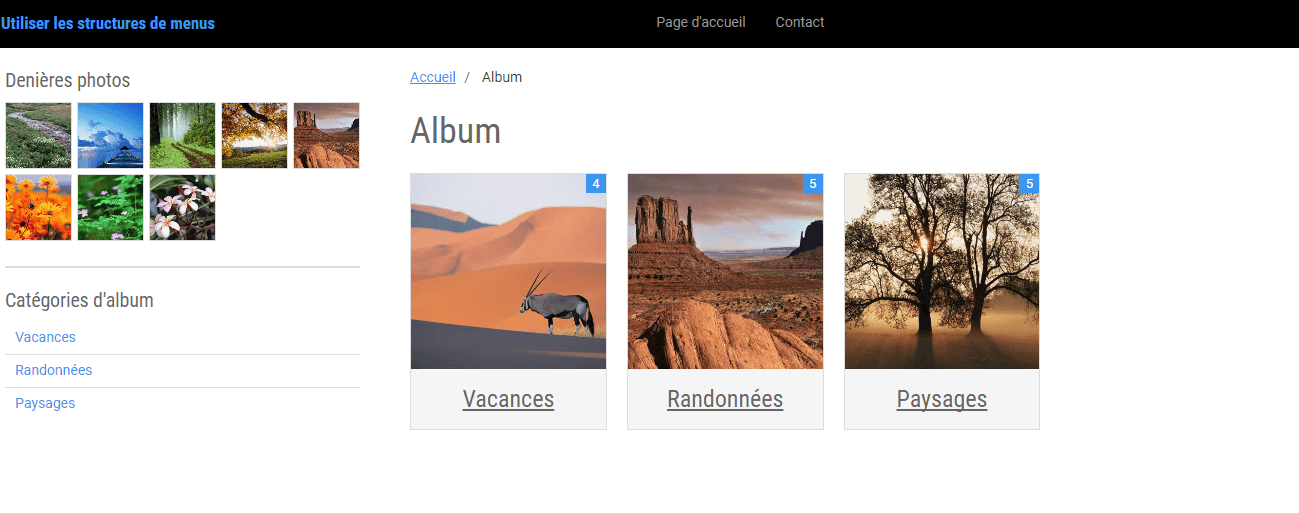
- im horizontalen Menü einen Link zur Startseite und einen Link zum Kontaktformular.
- im vertikalen Menü zwei Widgets: die Kategorien des Fotoalbums und die zuletzt hinzugefügten Fotos des Albums.
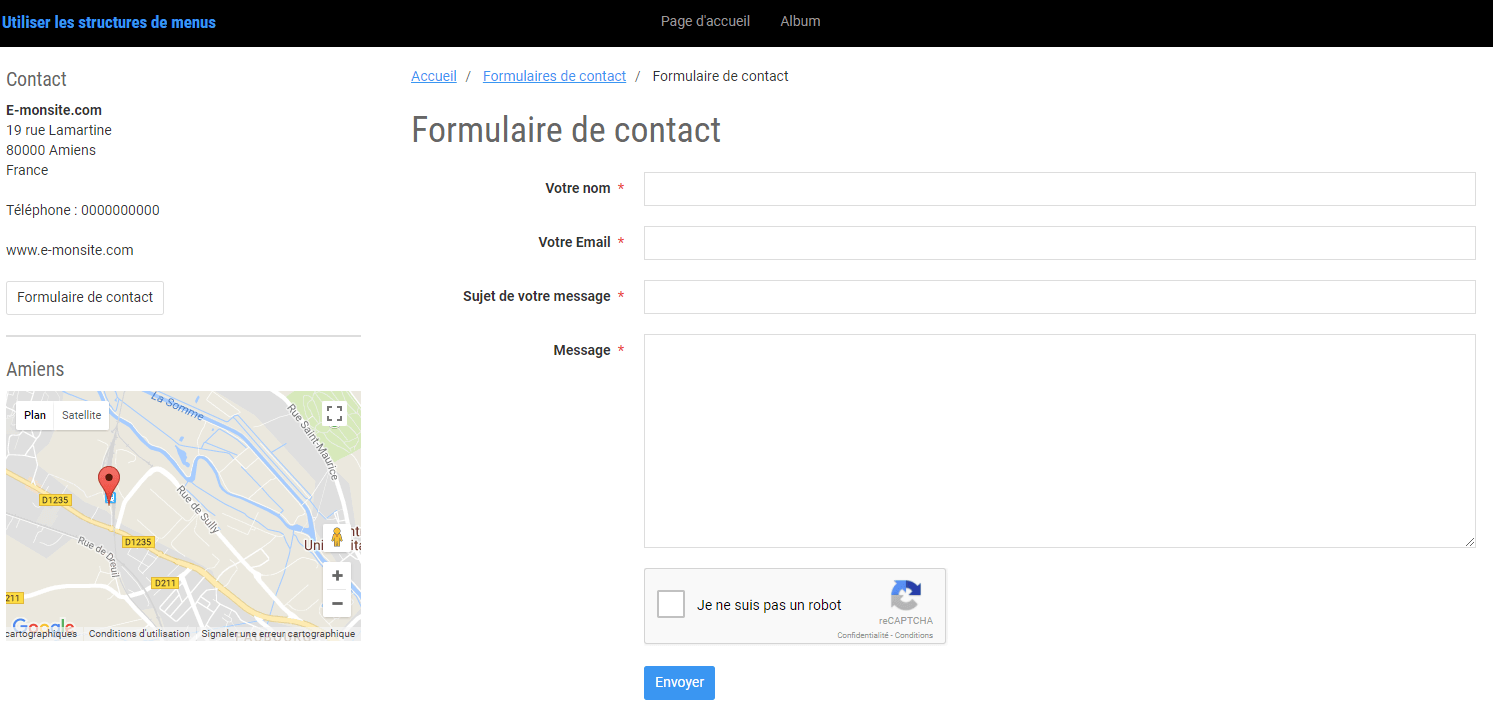
Auf der Seite Kontakt gibt es:
- im horizontalen Menü einen Link zur Startseite und einen Link zum Fotoalbum.
- im vertikalen Menü die Kontaktdaten und eine Google-Maps-Karte.
Eine Struktur erstellen
Wenn Sie noch nie mit Strukturen gearbeitet haben, besitzen Sie nur eine: die Standardstruktur. Auf allen Seiten Ihrer Website gelten dann dieselben Menüs.
Um eine neue Struktur anzulegen, öffnen Sie Konfiguration > Menüs. Legen Sie über die Schaltfläche für eine neue Struktur eine an und geben Sie ihr einen Namen. Wählen Sie einen aussagekräftigen Namen, damit Sie sie in der Liste der Strukturen leicht wiederfinden.
In unserem Beispiel brauchen wir 3 Strukturen:
- eine für die Startseite
- eine für das Fotoalbum
- eine für das Kontaktformular
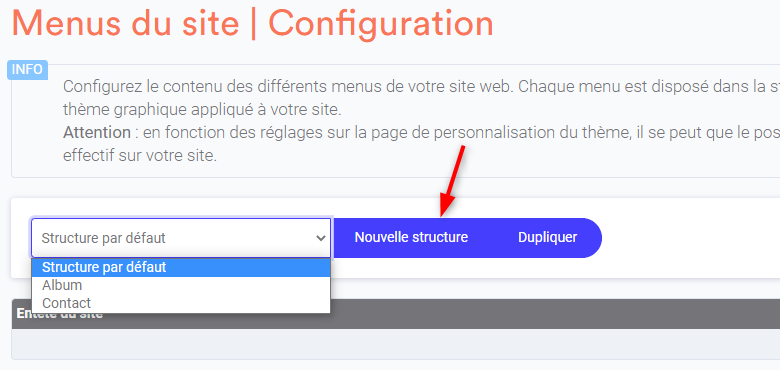
Da es bereits eine Standardstruktur gibt, behalten wir sie für die Startseite. Wir legen also eine Struktur Album und eine Struktur Kontakt an.
Eine Struktur mit einem Bereich verknüpfen
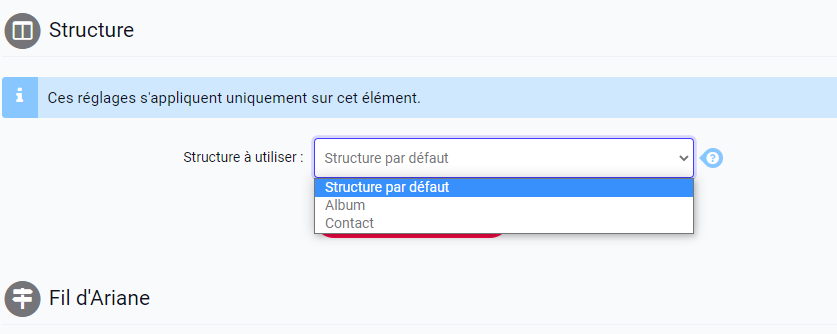
Um eine Struktur mit einem Bereich zu verknüpfen, egal ob mit einer Seite, einer Seitenkategorie oder einem ganzen Modul, rufen Sie die Plugins auf. So gehen Sie vor, um eine Struktur zu verknüpfen mit:
- einem Modul: Öffnen Sie die Optionen des Moduls (zum Beispiel die Optionen des Moduls Umfragen). Ganz unten, bei den Plugins, können Sie dem Modul eine Struktur zuweisen.
- einer Kategorie eines Moduls: Wählen Sie die Kategorie aus und bearbeiten Sie sie. Öffnen Sie dann die Plugins, um die Liste der Strukturen aufzurufen.
- einer Seite: Öffnen Sie die Seite wie zum Bearbeiten und klicken Sie ganz unten auf Plugins, um die Liste der Strukturen aufzurufen.
In unserem Beispiel müssen wir 3 Strukturen mit 3 Bereichen verknüpfen:
- Die Standardstruktur für die Startseite. Unter Seiten > Startseite verwalten ist bei den Plugins tatsächlich die Standardstruktur zugewiesen.
- Die Struktur Kontakt für das Modul Kontakt. Öffnen Sie die Optionen des Moduls Kontakt, wählen Sie bei den Plugins die Struktur Kontakt und speichern Sie.
- Die Struktur Album für das Modul Fotoalbum. Wenden Sie in den Optionen des Moduls Fotoalbum die Struktur Album an.
Widgets zum Menü hinzufügen
Um Elemente im vertikalen oder horizontalen Menü hinzuzufügen oder zu entfernen, müssen Sie jetzt die Struktur beachten, die Sie ändern.
Wählen Sie deshalb in Konfiguration > Menüs, bevor Sie Elemente hinzufügen oder entfernen, die richtige Struktur in der Dropdown-Liste aus.
Mehr zur Verwaltung der Menüs erfahren Sie in diesen beiden Tutorials:
In unserem Beispiel gehören in die Menüs jeder Struktur unterschiedliche Elemente:
Für die Standardstruktur wählen Sie in Konfiguration > Menüs in der Dropdown-Liste die Standardstruktur und fügen hinzu:
- 4 Widgets im vertikalen Menü (die Liste der Seiten, die Links zu Facebook und X, das RSS-Widget)
- 2 Links im horizontalen Menü
Für Kontakt wählen Sie in Konfiguration > Menüs in der Dropdown-Liste die Struktur Kontakt und fügen hinzu:
- 2 Widgets im vertikalen Menü (die Kontaktdaten und die Google-Maps-Karte)
- 2 Links im horizontalen Menü
Für das Fotoalbum wählen Sie in Konfiguration > Menüs in der Dropdown-Liste die Struktur Album und fügen hinzu:
- 2 Widgets im vertikalen Menü (die Kategorien des Albums und die zuletzt hinzugefügten Fotos)
- 2 Links im horizontalen Menü
-
So sieht die Startseite aus:
-
Die Seite Kontakt:
-
Die Seite Fotoalbum:
Eine Struktur löschen
Sie können eine Struktur löschen. Wählen Sie in Konfiguration > Menüs die Struktur in der Dropdown-Liste aus und klicken Sie auf die Schaltfläche zum Löschen. Wenn Sie alle Ihre Strukturen löschen, gilt die verbleibende Standardstruktur für alle Bereiche Ihrer Website.