Den Rücklink einfügen
Es gibt mehrere Möglichkeiten, einen solchen Link einzurichten.
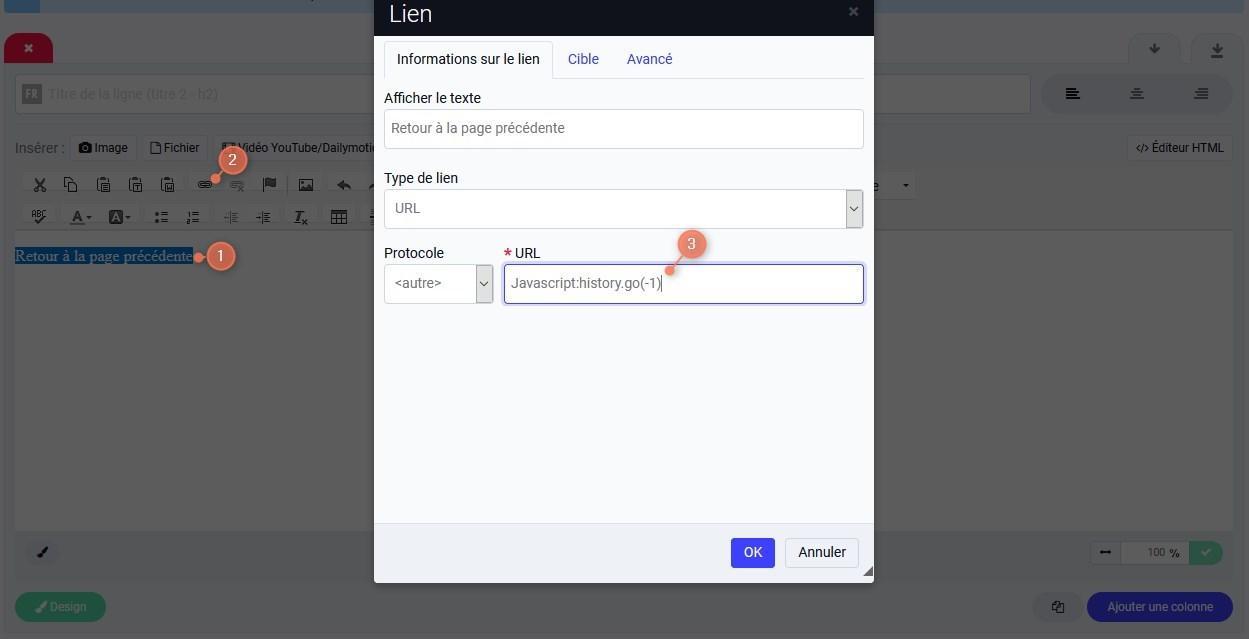
Am einfachsten fügen Sie in einem visuellen Editor auf der Seite Ihrer Wahl einen Text ein, zum Beispiel „Zurück zur vorherigen Seite“, markieren ihn (1) und klicken auf das Werkzeug zum Einfügen eines Links (2).
Fügen Sie im Feld für die Adresse den folgenden Wert ein (3) : Javascript:history.go(-1)
Bestätigen Sie die Änderungen und speichern Sie.
Beim Klick auf diesen Link wird der Benutzer zur vorherigen Seite weitergeleitet.
Ein Bild mit Rücklink hinzufügen
Für eine schönere Darstellung können Sie den Link zurück zur vorherigen Seite auf ein Bild Ihrer Wahl setzen, zum Beispiel auf einen Pfeil nach links. Verschiedene kostenlose Quellen für Ihre Bilder finden Sie auf unserer Seite dazu.
Achtung: Auch wenn Bilder als kostenlos gekennzeichnet sind, kann ihre Verwendung auf Ihrer Website an Bedingungen geknüpft sein, etwa an die Pflicht, den Urheber zu nennen.
Sobald Ihr Bild im Speicherplatz des Managers liegt, bearbeiten Sie die Seite, auf der Sie einen Rücklink einfügen möchten, und fügen Ihr Bild mit dem Bilder-Widget oder der entsprechenden Schaltfläche des visuellen Editors ein (Wie füge ich ein Bild in eine Seite ein?).
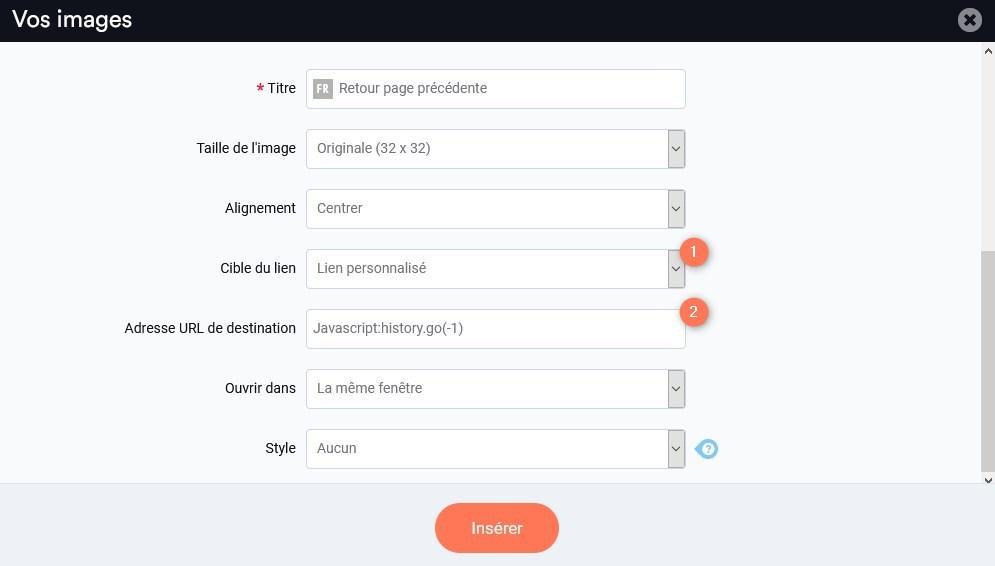
Wählen Sie beim Einfügen Ihres Bildes beim Linkziel einen benutzerdefinierten Link (1).
Tragen Sie dann den Wert Javascript:history.go(-1) im Feld für die Adresse des Links ein (2) und speichern Sie.
Wenn ein Besucher auf das Bild klickt, kehrt er zur unmittelbar zuvor besuchten Seite zurück.
Gut zu wissen
Mit dieser Art von Link ist es möglich, Ihre Website zu verlassen, wenn die vorherige Seite eine externe Seite war.
In manchen Fällen ist es besser, eine Seitennummerierung zu verwenden, die automatisch Links zum Navigieren zwischen Ihren Seiten hinzufügt. Eine solche Seitennummerierung lässt sich zum Beispiel ganz einfach mit dem Werkzeug zur Seitenerstellung anlegen.
Um die Navigation auf Ihrer Website und Ihre Platzierung in den Suchmaschinen weiter zu verbessern, prüfen Sie, ob der Brotkrumenpfad in den Einstellungen der Plugins aktiviert ist. Der Brotkrumenpfad zeigt Ihnen, wo Sie sich auf der Website befinden, und erzeugt Links zu den übergeordneten Seiten, falls es welche gibt.