Wie richte ich das neue reCAPTCHA ein?
Öffnen Sie in Ihrem Manager Konfiguration > Einstellungen und den Bereich für den Spamschutz. Klicken Sie dort auf den Satz „Captcha zum Anklicken auf der Website aktivieren (reCAPTCHA, neue Version)“.
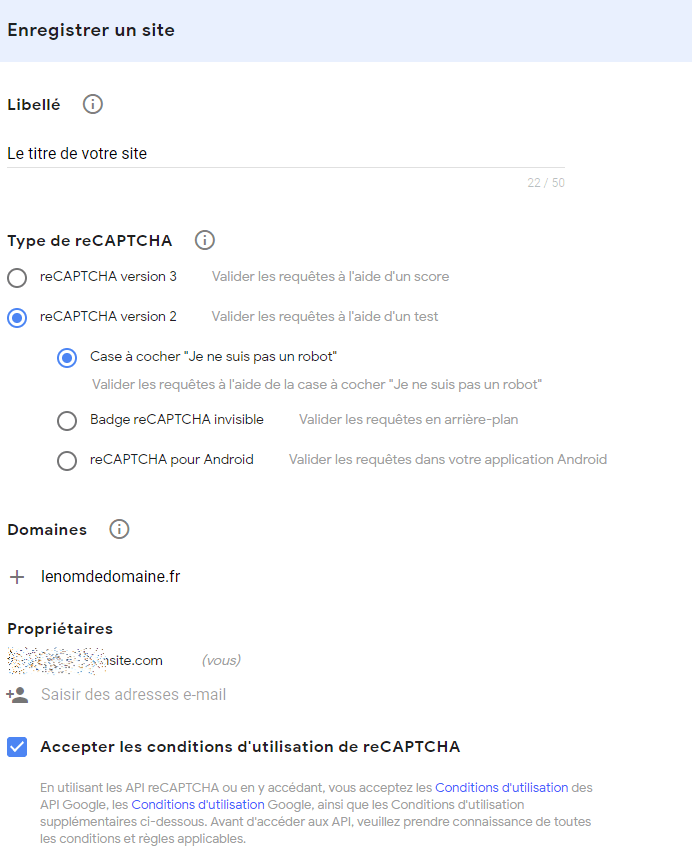
Nach der Auswahl dieses Schutzes werden zwei Schlüssel verlangt, mit einem Link zum Dienst von Google: Klicken Sie hier, um zum Dienst zu gelangen, der reCAPTCHA verwaltet. Füllen Sie die Angaben so aus:
- Label: Name Ihrer Website
- In der Liste der reCAPTCHA-Typen wählen Sie reCAPTCHA v2
- Domains: Tragen Sie hier die Adresse Ihrer Website in der Form „ihre-webseite.emeineseite.de“ oder „ihre-webseite.de“ ein (ersetzen Sie „ihre-webseite“ durch den Namen Ihrer Website, gefolgt von ihrer Endung: .emeineseite.de, .de, .com, .eu usw.). Verwenden Sie dabei auf keinen Fall http:// oder www.
- Aktivieren Sie das Kästchen, mit dem Sie die Nutzungsbedingungen akzeptieren
- Das zweite Kästchen können Sie angekreuzt lassen, um per E-Mail Warnungen zu erhalten, wenn ein Fehler festgestellt wird oder verdächtig mehr Traffic gemeldet wird.
- Klicken Sie auf Speichern.
Möchten Sie das reCAPTCHA für mehrere Websites einrichten, tragen Sie die verschiedenen Domains einfach im Feld Domains ein (eine pro Zeile).
Welche Schlüssel verwende ich?

Nach dem Klick auf Speichern erscheint eine neue Seite mit mehreren Schlüsseln und Codes. Für die Einrichtung auf Ihrer Website sind nur die ersten beiden Schlüssel interessant: der Websiteschlüssel und der geheime Schlüssel. Der Rest ist bereits in die Plattform integriert.
Kehren Sie zu Konfiguration > Einstellungen > Spamschutz zurück und kopieren Sie den ersten Schlüssel in das passende Feld, dann den zweiten. Jetzt können Sie die Einstellungen speichern. Ich empfehle Ihnen, diesen neuen Schutz zu testen, zum Beispiel indem Sie einen Kommentar zu einer Ihrer Seiten veröffentlichen, um zu prüfen, ob alles richtig eingerichtet ist.
Haben Sie für Ihr reCAPTCHA mehrere Domains eingerichtet, gelten für die verschiedenen Websites dieselben Schlüssel.
Das war's schon! Mehr ist nicht nötig. Sie müssen hier nicht den Hinweisen zur Integration „clientseitig“ und „serverseitig“ folgen: Alles ist bereits vorgesehen.

Ein paar weitere Informationen
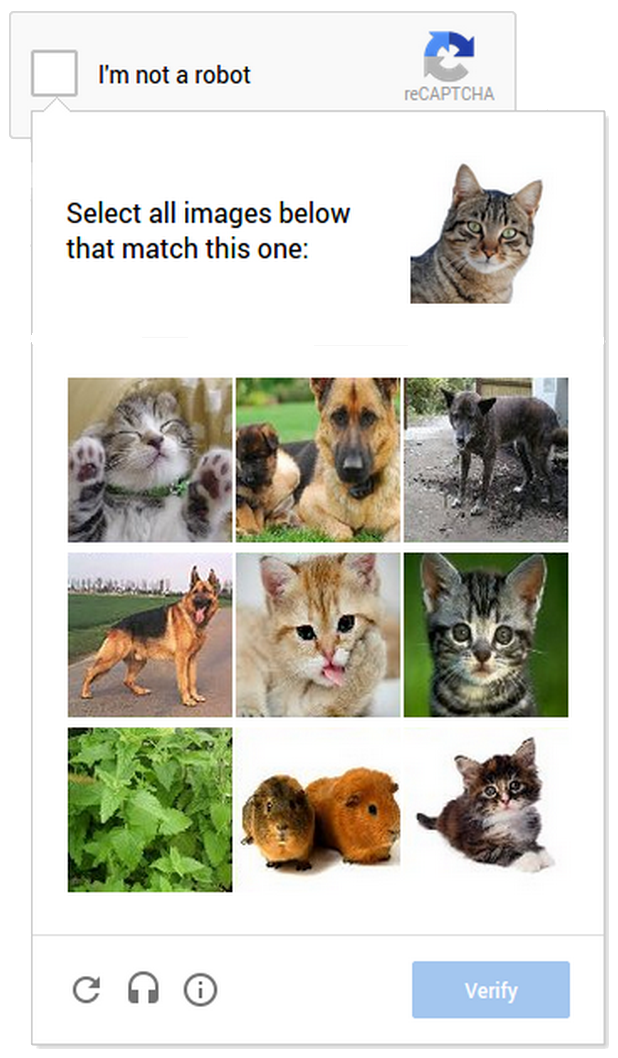
Das neue reCAPTCHA von Google ist nicht nur neuer und hübscher, es bringt auch neue Vorteile. Vor allem achtet es stärker auf die Sicherheit Ihrer Website. Ist das System nicht sicher, ob ein Nutzer, der eine Nachricht schreibt, ein Mensch oder ein auf Spam spezialisierter Roboter ist, bittet es die Person zum Beispiel, einen Text einzugeben oder in einer Liste von Bildern eine Katze zu erkennen.
Außerdem ist das neue System deutlich besser an Mobilgeräte angepasst als das alte. Wenn Sie ein Bild unter mehreren anklicken sollen, können Sie das Captcha unter anderem mit dem Finger auf einem Handydisplay bestätigen.