Was ist eine Zahlungsstruktur?
Eine Zahlungsstruktur ist eine erste Grundlage, mit der sich mehrere Zahlungsarten in einer Gruppe zusammenfassen lassen. In Verbindung mit den Lieferzonen wählt die Zahlungsstruktur die passenden Zahlungsarten je nach geografischem Standort des Verbrauchers aus. Diese Funktion beseitigt verschiedene Hürden im Kaufprozess eines Kunden und fördert so die Umsätze eines E-Commerce-Shops.
Die Zahlungsstruktur erstellen
Öffnen Sie die Zahlungsstrukturen in den Einstellungen
Um eine Zahlungsstruktur zu erstellen, melden Sie sich in Ihrem Manager an und öffnen die Einstellungen Ihres E-Commerce-Shops. Rufen Sie dort die Verwaltung der Zahlungsstrukturen auf und fügen Sie über die Schaltfläche rechts auf Ihrem Bildschirm eine neue Zahlungsstruktur hinzu.

Tragen Sie den Namen der Struktur und, wenn Sie möchten, eine Beschreibung ein und klicken Sie dann auf Speichern. Die Bearbeitungsseite öffnet sich mit Ihrer neuen Struktur.
Die Zahlungsarten hinzufügen
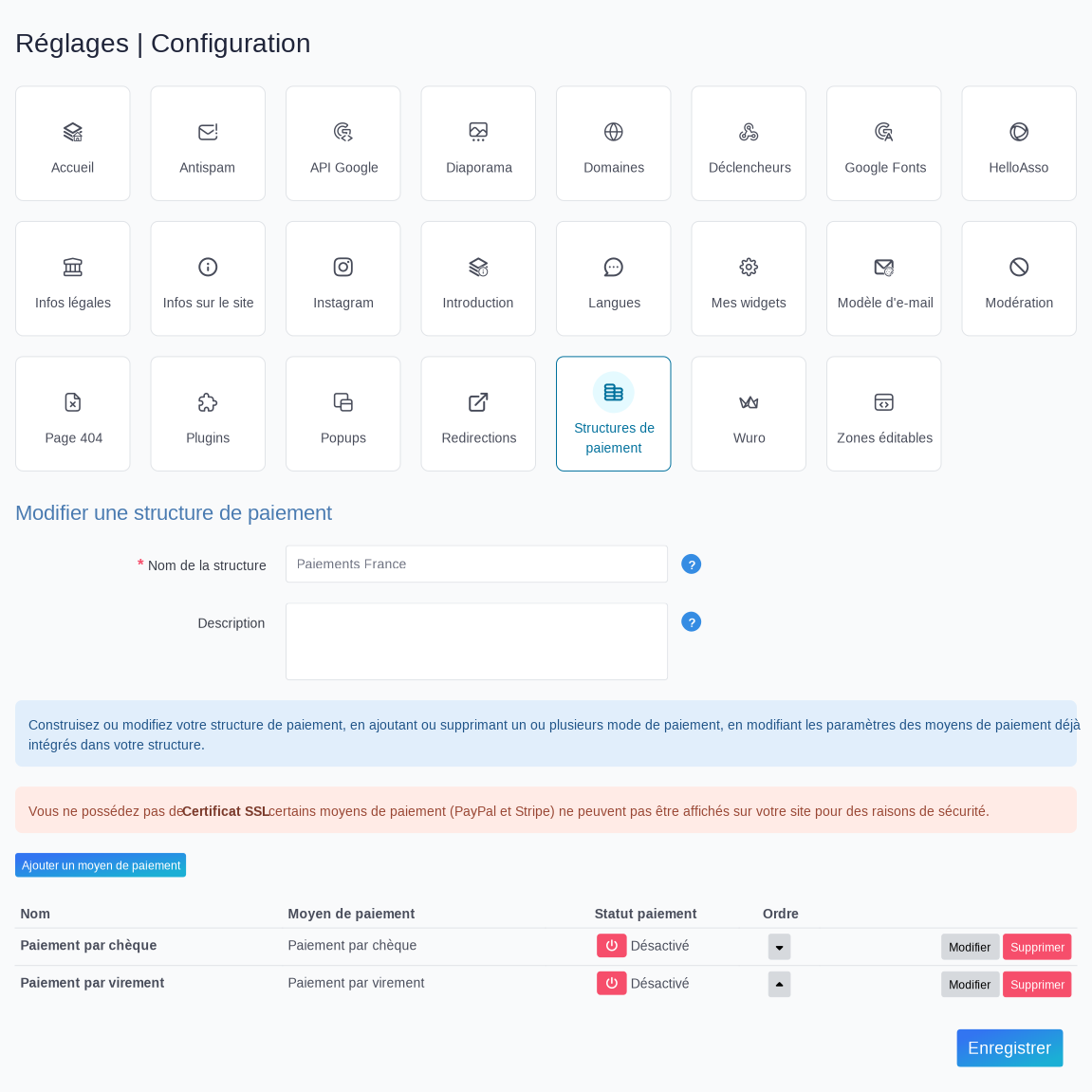
Öffnen Sie die Seite Zahlungsstruktur bearbeiten
Zu beachten
Wenn Sie PayPal installieren möchten, müssen Sie einen Online-Shop mit einem SSL-Zertifikat besitzen. Es ist für die Sicherheit der Online-Transaktionen erforderlich. Ohne Zertifikat weist die Seite der Struktur darauf hin.
Um Zahlungsarten hinzuzufügen, bearbeiten Sie die soeben erstellte Struktur. Fügen Sie über die Schaltfläche zum Hinzufügen einer Zahlungsart die Zahlungsart hinzu, die Sie dieser Struktur hinzufügen möchten.
Wählen Sie die Zahlungsart in der Liste aus und klicken Sie auf Speichern. Wiederholen Sie dies für jede Zahlungsart, die Sie anbieten möchten. Zur Auswahl stehen die Zahlung per Scheck, per Überweisung, per Nachnahme und per Postanweisung, die Kartenzahlung mit PayPlug sowie PayPal.

Info
Eine hinzugefügte Zahlungsart bleibt deaktiviert, solange sie nicht konfiguriert ist. Eine über die Einstellungen der Website erstellte Struktur ist keinem Modul zugeordnet: Sie wird dem Shop in dessen Einstellungen zugeordnet. Die Konfiguration der Zahlungsarten und ihre Aktivierung pro Zone sind in der Anleitung Zahlungsmodalitäten festlegen beschrieben.
Eine Zahlungsstruktur im Modul Shop erstellen
Öffnen Sie die Zahlungsstrukturen in den Einstellungen des Shops
Sie können eine Zahlungsstruktur im Modul Shop erstellen. Öffnen Sie dazu den Manager Ihrer Website und rufen Sie im Modul Shop dessen Einstellungen auf. Eine Liste von Funktionen erscheint auf Ihrem Bildschirm. Wählen Sie die Funktion für die Zahlungsstrukturen, um zur Verwaltung der Strukturen zu gelangen.
Legen Sie dann eine neue Zahlungsstruktur an. Wählen Sie die Zahlungsarten, die Sie dieser Zahlungsstruktur hinzufügen möchten, durch einen Klick auf ihre Kacheln aus und bestätigen Sie Ihre Auswahl.

Konfigurieren Sie im zweiten Schritt jede Zahlungsart und tragen Sie alle für die Verknüpfung der Konten nötigen Angaben ein. Bestätigen Sie dann die Konfiguration. Damit ist auf Ihrer Website eine neue Zahlungsstruktur erstellt, die dem Modul Shop zugeordnet ist: Eine Meldung bestätigt, dass die Zahlungsstruktur jetzt in Ihrem Shop verwendet werden kann.
Info
Die Struktur wird mit der Bestätigung Ihrer Auswahl erstellt, unter einem automatischen Namen (Struktur 2, Struktur 3 ...), mit Zahlungsarten, die deaktiviert bleiben, solange sie nicht konfiguriert sind. Ihren Namen ändern Sie in der Verwaltung der Zahlungsstrukturen.
Häufige Fragen
Wie füge ich in meinem Shop die Zahlungsart PayPal hinzu?
Fügen Sie in der Zahlungsstruktur die Zahlungsart PayPal hinzu. Sie erfordert ein PayPal-Geschäftskonto und API-Schlüssel, die Sie im Entwicklerbereich von PayPal abrufen. Die Zahlung öffnet sich anschließend in einem Fenster auf Ihrer Website, ohne den Kunden in einen neuen Tab zu leiten. Alle Schritte stehen im Tutorial Die Zahlungsart PayPal in Ihrem Online-Shop konfigurieren.
Wie passe ich meine Zahlungsseite bei PayPlug an?
Die PayPlug-Zahlungsseite, auf der Ihr Kunde seine Karte eingibt, lässt sich mit Ihren Farben und Ihrem Logo anpassen. Öffnen Sie dazu in Ihrem PayPlug-Konto die Einstellungen zur Anpassung der Zahlungsseite. Die Registrierung und die Verknüpfung des Kontos mit Ihrem Shop sind in PayPlug auf Ihrer E-Commerce-Website konfigurieren erklärt.