Die Verfolgungs-URL für jeden Versanddienstleister Ihres Online-Shops festlegen
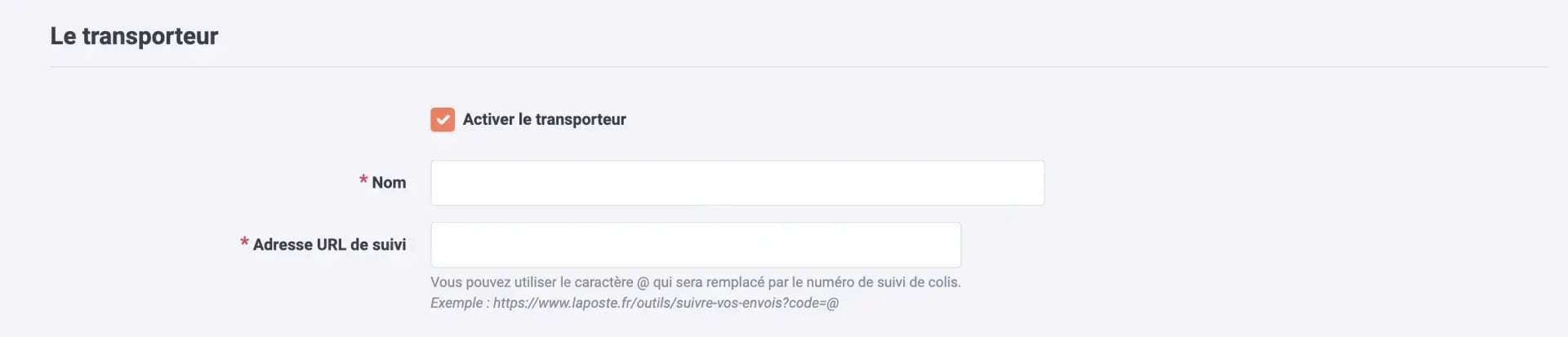
Da jeder Versanddienstleister ein eigenes URL-Format für die Verfolgung der von ihm beförderten Pakete anbietet, müssen Sie dieses URL-Format zunächst in den Einstellungen jedes Versanddienstleisters Ihres Online-Shops eintragen.
Dazu bearbeiten Sie den betreffenden Versanddienstleister in den Einstellungen Ihres Shops.
Wir nehmen als Beispiel den Versanddienstleister DHL. Für diesen Dienstleister lautet die Verfolgungs-URL:
https://www.dhl.de/de/privatkunden/dhl-sendungsverfolgung.html?piececode=@
Das At-Zeichen (@) dient als „Platzhalter“ und wird durch die eindeutige Sendungsnummer ersetzt, die an Ihren Kunden gesendet wird. Diese Nummer tragen Sie auf der Verwaltungsseite jeder Bestellung ein.
Die Sendungsnummer einer Bestellung eintragen
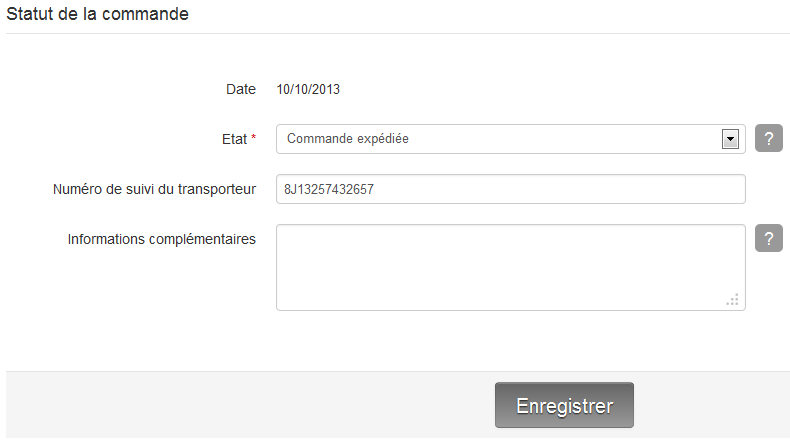
Wenn Sie ein Paket versenden, können Sie anschließend die eindeutige Sendungsnummer dieser Bestellung eintragen, damit der fertige Verfolgungslink per E-Mail an den Kunden geht.
Öffnen Sie dazu die Bestellungen Ihres Shops und rufen Sie die betreffende Bestellung auf.
Sobald der Bestellstatus auf versendet gesetzt ist, erscheint ein Textfeld für die Sendungsnummer des Versanddienstleisters. In dieses Feld tragen Sie die Sendungsnummer ein.
In unserem Beispiel tragen wir in dieses Feld die Sendungsnummer ein, die der betreffende Versanddienstleister (DHL) für diese Sendung vergeben hat: 12345678901234. Wenn Sie die Änderung des Bestellstatus bestätigen, geht eine E-Mail an den Kunden, die ihn über den neuen Status informiert, und die Verfolgungs-URL der Bestellung erscheint in der E-Mail.
Den Weg eines Pakets verfolgen
Den Weg eines Pakets als Webmaster verfolgen:
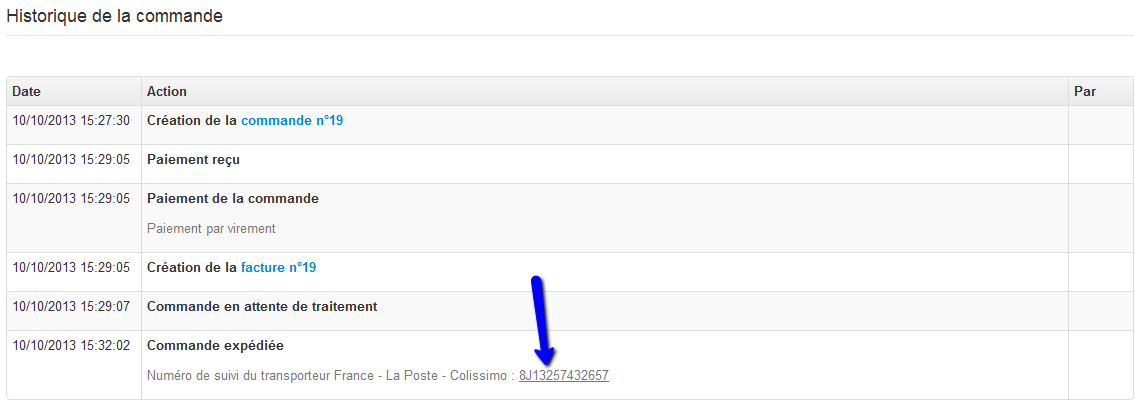
Um den Weg eines Pakets zu verfolgen, öffnen Sie in den Bestellungen Ihres Shops die betreffende Bestellung.
Der Link mit der Sendungsnummer steht im Verlauf der Bestellung unten auf der Seite.
Klicken Sie auf den Link, um zur Sendungsverfolgung auf der Website des Versanddienstleisters zu gelangen.
Den Weg eines Pakets als Kunde verfolgen:
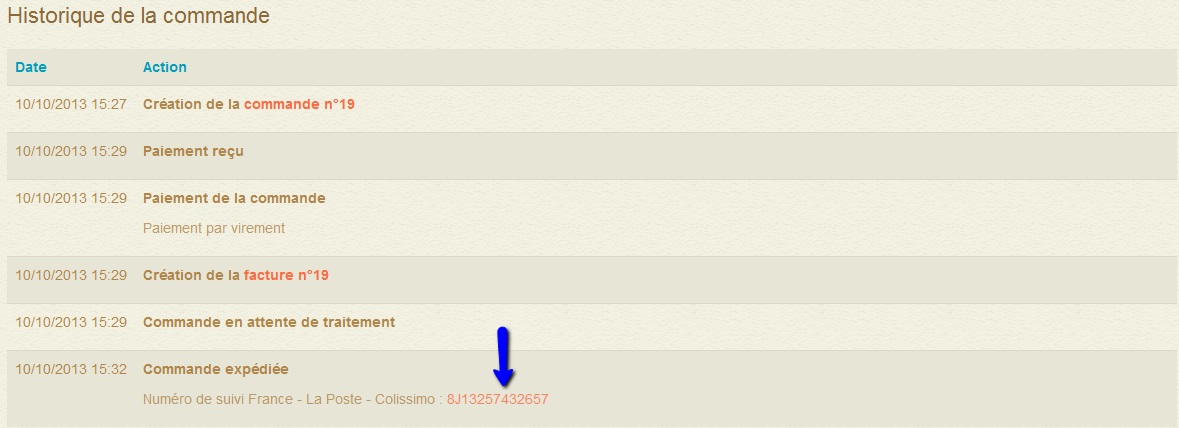
Wenn Sie den Bestellstatus im Manager auf versendet setzen und die Sendungsnummer eintragen, erhält der Kunde eine E-Mail mit einem Link zur Sendungsverfolgung.
Ein Klick auf diesen Link führt ihn zur Sendungsverfolgung des Versanddienstleisters.
Der Kunde findet diesen Link auch auf Ihrem E-Commerce-Shop im Verlauf seiner Bestellung.
Die Versanddienstleister und ihre Verfolgungslinks
Hier die wichtigsten Versanddienstleister und ihr Verfolgungslink mit dem „Platzhalter“: @
Probieren Sie es ruhig mit einer Sendungsnummer aus.
-
DHL (Deutschland)
https://www.dhl.de/de/privatkunden/dhl-sendungsverfolgung.html?piececode=@
-
UPS
https://www.ups.com/track?loc=de_DE&tracknum=@
-
FedEx
https://www.fedex.com/fedextrack/?trknbr=@
-
Post (Schweiz)
https://mys.post.ch/my-consignments/deeplink-search?formattedParcelCodes=@
Fazit
Mit den anpassbaren Bestellstatus können Sie zum Beispiel einen Status „Geliefert“ für jede Bestellung hinzufügen, deren Paket zugestellt wurde. So lässt sich eine persönliche Nachricht an den Kunden senden, um ihn zu binden oder sich einfach für seine Bestellung zu bedanken.