Veranstaltungen ankündigen
Eine Veranstaltung anlegen oder eine Liste importieren
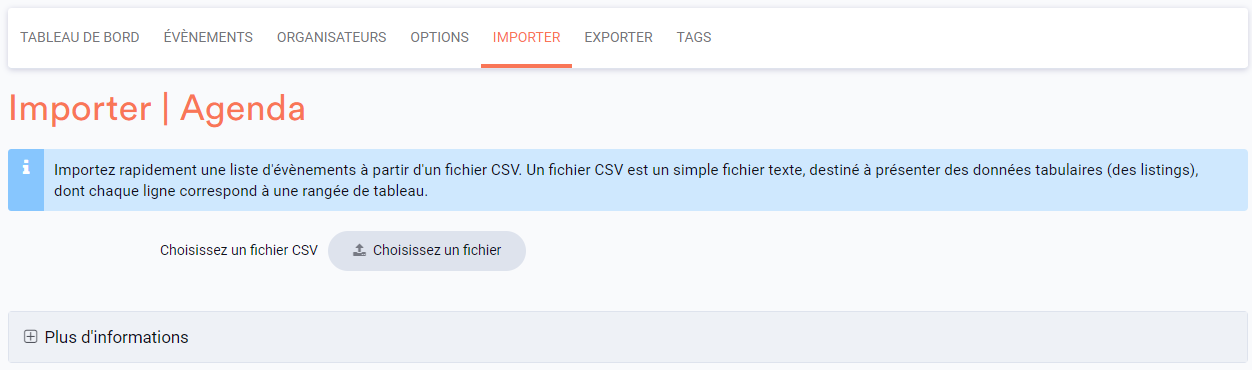
Das Modul Kalender bietet Ihnen 2 Möglichkeiten: Sie legen jede Veranstaltung selbst an, indem Sie ein Formular ausfüllen (im Dashboard des Moduls über die Schaltfläche „+“ oder im Reiter Veranstaltungen), oder Sie importieren eine Liste im CSV-Format.
Das Formular zum Hinzufügen einer Veranstaltung
Zwei Felder sind Pflicht, damit Sie Ihre Veranstaltung speichern können: der Titel und das Datum.
Titelbild: Wenn Sie die Option zuvor in den Optionen des Moduls aktivieren, kann das Bild in diesem Feld als Illustration auf der Seite der Veranstaltung oder in Listen mit Ihrem Kalender verwendet werden.
Datum der Veranstaltung: Das Startdatum Ihrer Veranstaltung ist ein Pflichtfeld. Ein Enddatum fügen Sie hinzu, indem Sie das Kästchen für mehrtägige Veranstaltungen aktivieren, oder Sie legen die Veranstaltung als wiederkehrend fest (zum Beispiel einmal im Monat).
Ort: Dieses Feld ist optional. Je nach Bedarf geben Sie die Adresse Ihrer Veranstaltung mehr oder weniger genau an. Wenn Sie das Kästchen zum Aktivieren einer Karte setzen, wird auf der Seite Ihrer Veranstaltung eine Google-Maps-Karte eingebunden.
Beschreibung der Veranstaltung: Formatieren Sie die Beschreibung im Texteditor nach demselben Prinzip wie alle Seiten Ihrer Website. Das Blocksystem (Zeilen und Spalten hinzufügen) steht nur im Teil „Fortsetzung“ der Beschreibung zur Verfügung.
Buchungsschaltfläche: Um sie auf der Seite Ihrer Veranstaltung einzubinden, füllen Sie 2 Felder im Bereich mit den zusätzlichen Informationen aus. Die Ticket-URL: die Adresse der Seite, zu der Sie die Besucher für die Buchung leiten möchten (z. B. ein Link zu einer Online-Buchungsplattform), und die Beschriftung des Ticket-Links, also der Text, der auf der Schaltfläche erscheint (zum Beispiel „Jetzt buchen“).
Teilnahme (Option nur in der Profi-Version verfügbar): Wenn Sie sie aktivieren, können Mitglieder über 2 Schaltflächen angeben, ob sie teilnehmen oder nicht. Die Liste der Teilnehmer ist für die Mitglieder auf der Website und im Formular der Veranstaltung sichtbar. Diese Option funktioniert nicht bei wiederkehrenden Veranstaltungen.
Die Widgets des Moduls Kalender
Mit dem Modul Kalender werden 5 Widgets angeboten. Sie geben Ihren Veranstaltungen mehr Sichtbarkeit und motivieren die Besucher, sie zu besuchen. Sie können diese Widgets auf Seiten mit dem Werkzeug zur Seitenerstellung oder in den vertikalen Menüs einfügen (unter Konfiguration > Menüs).
Kategorien des Kalenders: Wenn Sie Ihre Veranstaltungen mit Kategorien verwalten (zum Beispiel nach Thema oder nach Jahr), können Sie nur die Liste dieser Kategorien anzeigen.
Kommende Veranstaltungen: Informieren Sie Ihre Besucher über Neuigkeiten, indem Sie die nächsten Veranstaltungen auf Ihrer Website hervorheben.
Letzte Veranstaltungen: Dieses Widget zeigt den Besuchern die zuletzt von Ihnen in den Kalender eingetragenen Termine.
Countdown: Zeigen Sie auf Ihrer Website einen Zähler an, der die verbleibende Zeit bis zu einer Veranstaltung anzeigt.
Veranstaltung: Bewerben Sie eine bestimmte Veranstaltung und heben Sie sie mit den wichtigsten Informationen auf Ihrer Website hervor.
Beispiele: das Countdown-Widget und das Veranstaltungs-Widget