Was lässt sich in ein Dropdown-Menü aufnehmen?
In einem Dropdown-Menü können Sie anzeigen:
- die Liste der Kategorien und Unterkategorien eines Moduls (zum Beispiel die Liste der Seitenkategorien oder der Blog-Kategorien)
- die Liste der Kategorien und der Elemente, die in einer Kategorie abgelegt sind (zum Beispiel die Liste der Seiten einer Kategorie)
Das Dropdown-Menü kann auf 2 Ebenen arbeiten (die Seiten erscheinen, wenn man über den Titel einer Kategorie fährt) und bis zu 3 Ebenen (zum Beispiel die Seiten einer Unterkategorie). Wie Sie diese Option einsetzen, zeigen wir Ihnen an konkreten Beispielen.
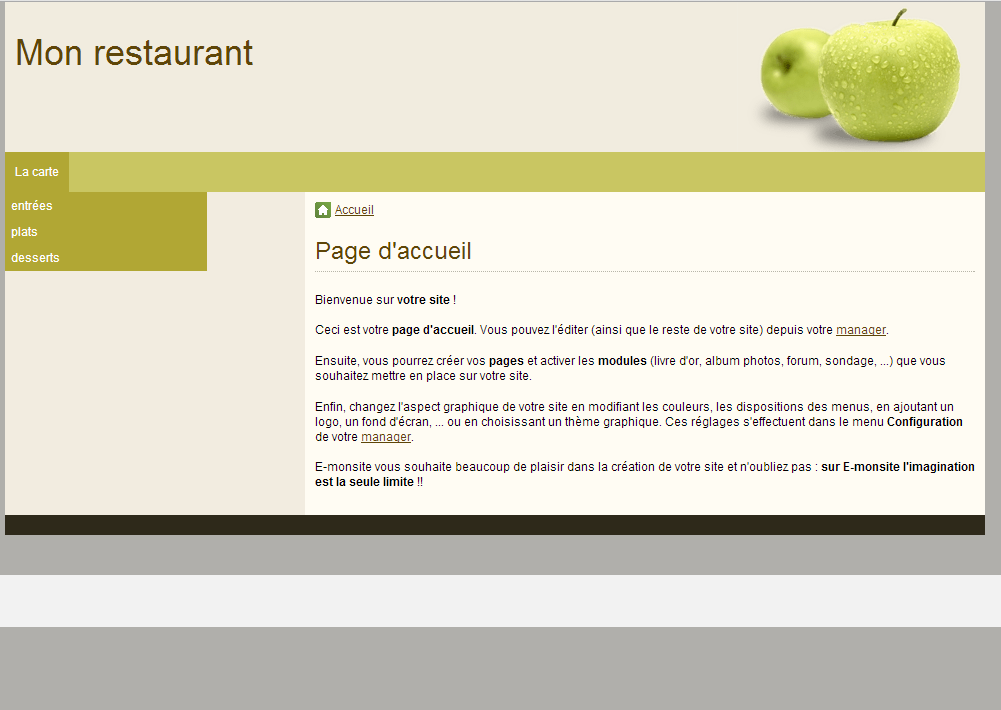
Sie können zum Beispiel die Liste der Seiten einer Kategorie oder die Liste der Kategorien eines Moduls anzeigen lassen.
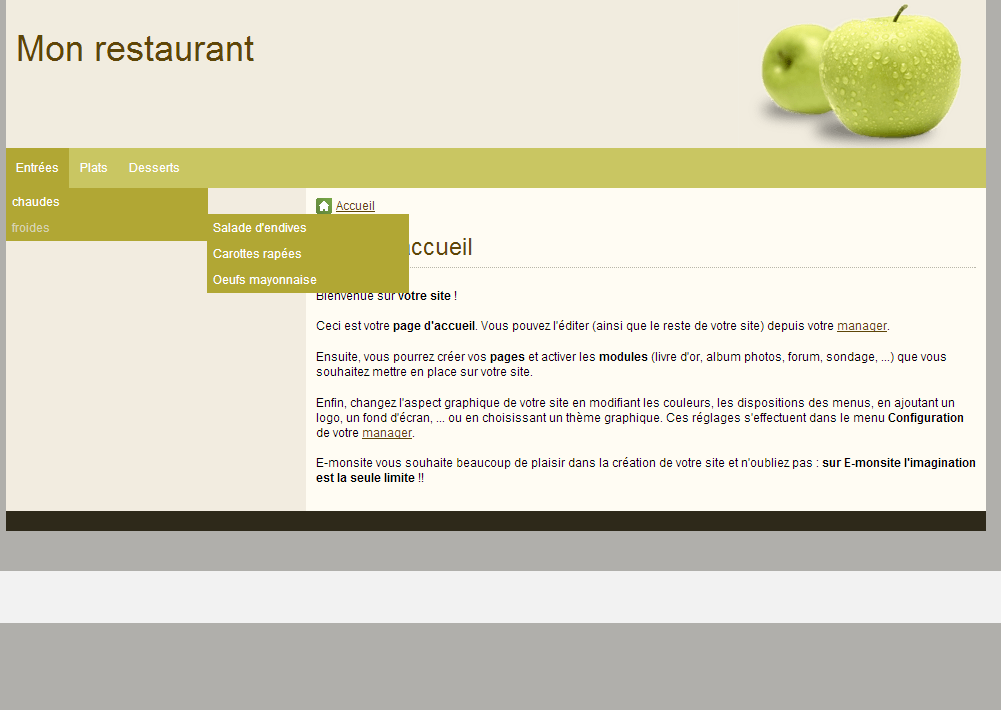
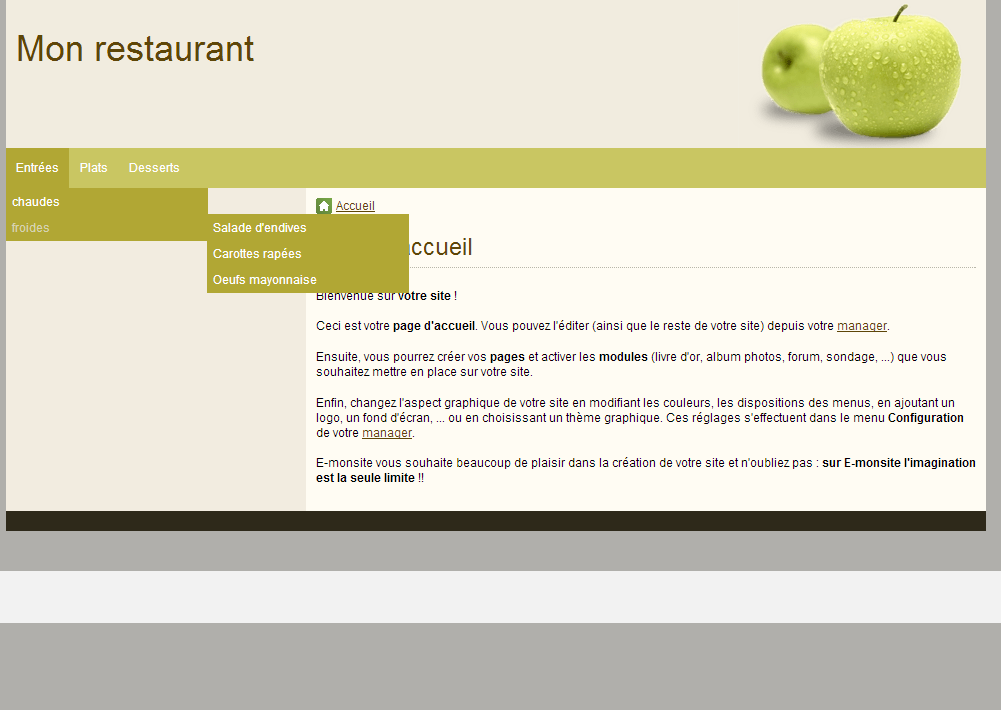
Sie können zum Beispiel die Liste der Seiten einer Unterkategorie oder die Liste der Seiten der Kategorien eines Moduls anzeigen lassen.
Die Liste der Kategorien eines Moduls anzeigen
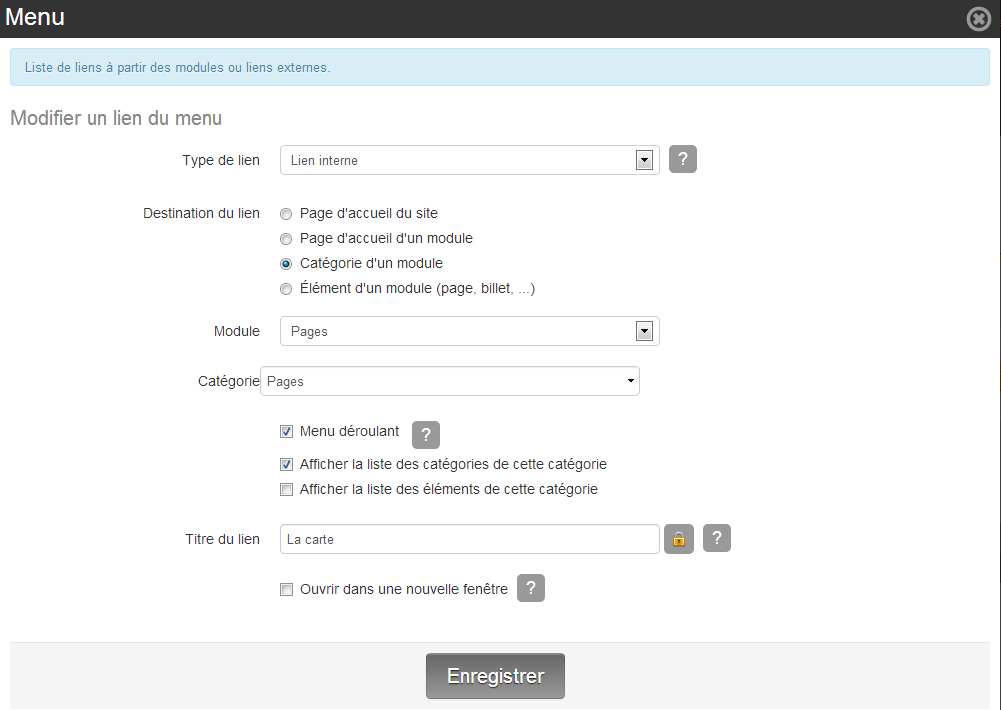
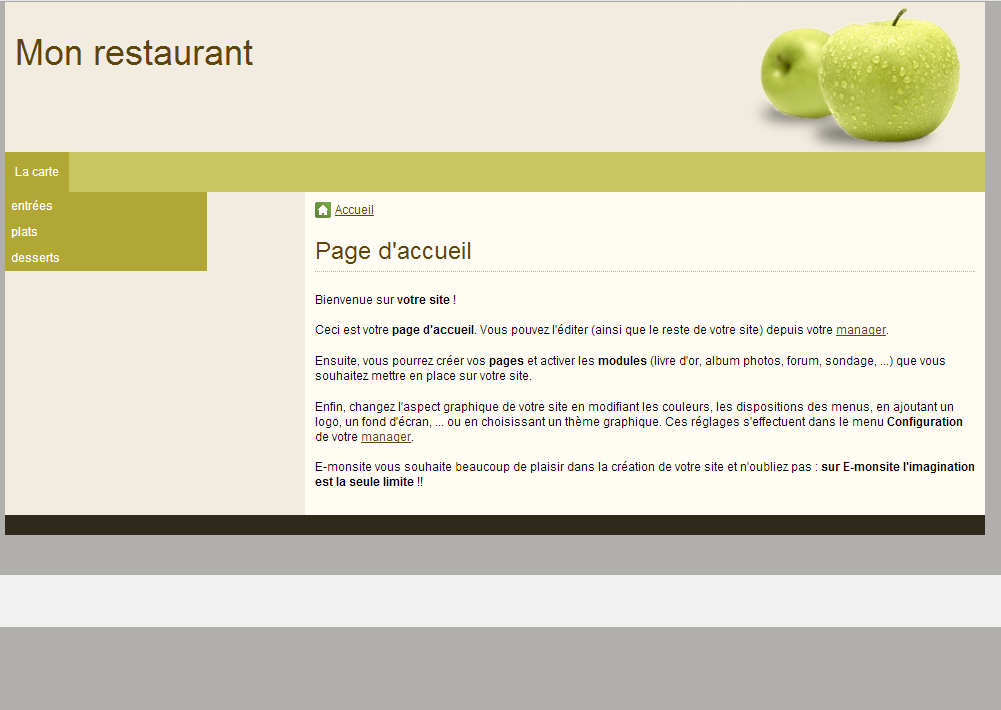
Beispiel: Ein Restaurant stellt seine Speisekarte in verschiedenen Seitenkategorien vor (Vorspeisen, Hauptgerichte, Desserts). Wir fügen die Speisekarte dem Menü hinzu und lassen die Kategorien aufklappen, sobald man mit der Maus über den Titel „Speisekarte“ fährt.
- Öffnen Sie Konfiguration > Menüs und bearbeiten Sie das „horizontale Menü oben“.
- Fügen Sie dem Menü einen neuen Link hinzu.
- Wählen Sie einen internen Link auf eine Kategorie eines Moduls.
- Wählen Sie das Modul (in unserem Beispiel Seiten).
- Wählen Sie die Kategorie (in unserem Beispiel „Seiten“, denn wir lassen die Liste aller Kategorien anzeigen, die im Hauptverzeichnis des Moduls Seiten liegen).
- Aktivieren Sie die Option Dropdown-Menü.
- Wählen Sie darunter, was aufklappen soll (in unserem Beispiel haben wir die Anzeige der Liste der Kategorien dieser Kategorie aktiviert, um alle Seitenkategorien zu zeigen: Vorspeisen, Hauptgerichte, Desserts).
- Sie können den Titel des Links ändern. Statt Seiten nennen wir ihn Speisekarte. Um den Titel eines Links zu ändern, entsperren Sie zuerst das Feld über das kleine Schloss.
Hinweis: Das funktioniert mit allen Modulen, in denen Sie Kategorien anlegen können. Sie können zum Beispiel beim Überfahren des Titels die Kategorien Ihres Shops, Ihres Blogs oder Ihres Fotoalbums anzeigen lassen.
Die Liste der Elemente einer Kategorie anzeigen
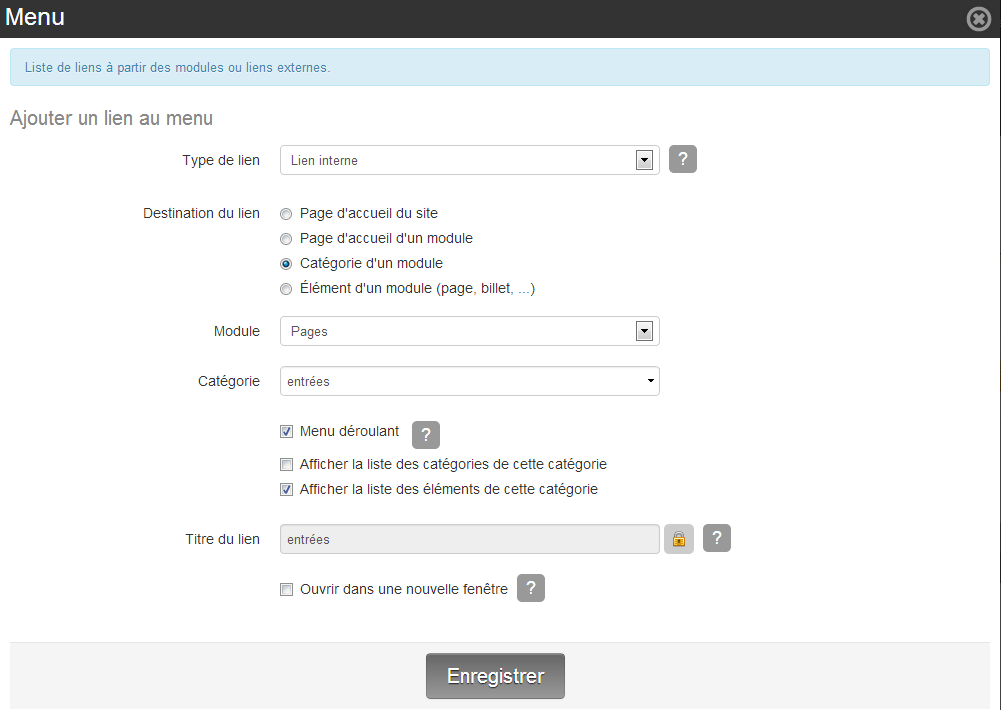
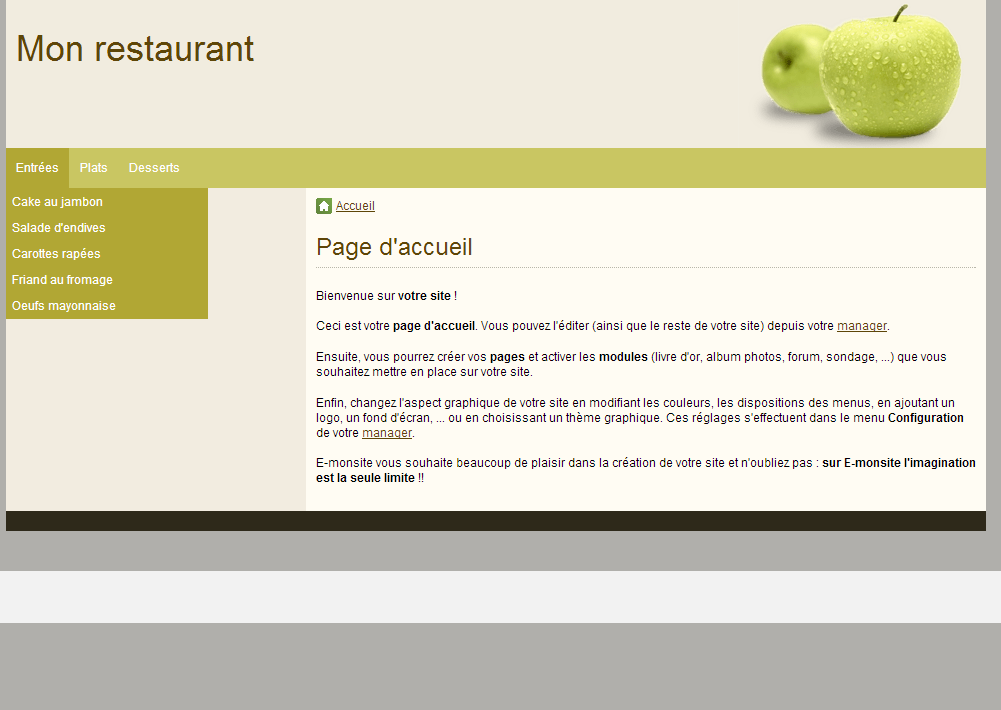
Beispiel: Ein Restaurant stellt seine Speisekarte vor und legt sie in verschiedenen Seitenkategorien ab (Vorspeisen, Hauptgerichte, Desserts). Wir fügen dem Menü die Liste aller Vorspeisen, Hauptgerichte und Desserts hinzu. Dafür kommen 3 Links ins Menü (Vorspeisen, Hauptgerichte und Desserts), und jeder Link zeigt beim Überfahren seinen Inhalt an.
- Öffnen Sie Konfiguration > Menüs und bearbeiten Sie das „horizontale Menü oben“.
- Fügen Sie dem Menü einen neuen Link hinzu.
- Wählen Sie einen internen Link auf eine Kategorie eines Moduls.
- Wählen Sie das Modul (in unserem Beispiel Seiten).
- Wählen Sie die Kategorie (zuerst „Vorspeisen“; für Hauptgerichte und Desserts gehen Sie genauso vor).
- Aktivieren Sie die Option Dropdown-Menü.
- Wählen Sie darunter, was aufklappen soll (in unserem Beispiel haben wir die Anzeige der Liste der Elemente dieser Kategorie aktiviert, um alle Seiten „Vorspeisen“ zu zeigen, die in dieser Kategorie angelegt wurden).
Hinweis: Das funktioniert mit Seiten, aber auch mit den Elementen anderer Module. So können Sie beim Überfahren im Menü zum Beispiel die Liste der Beiträge einer Blog-Kategorie oder die Liste der Produkte einer Shop-Kategorie anzeigen lassen.
Die Liste der Elemente einer Unterkategorie anzeigen
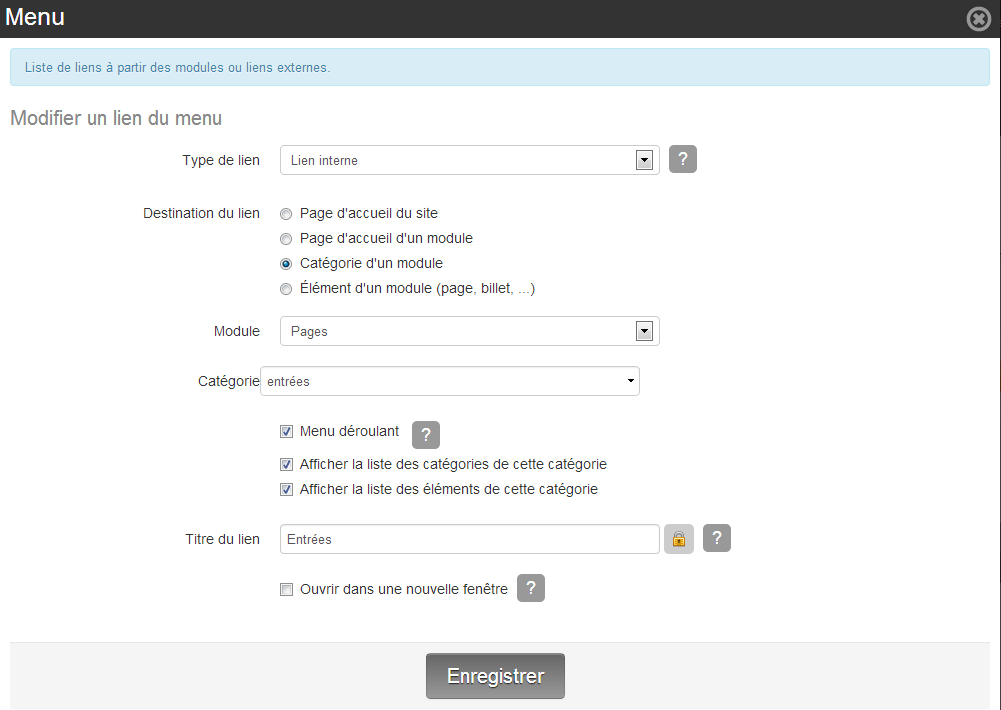
Sie können beim Überfahren eines Links im Menü Kategorien und Elemente gleichzeitig anzeigen. Bleiben wir bei unserem Beispiel: Das Restaurant bietet warme und kalte Vorspeisen an. Dafür wurden zwei Unterkategorien angelegt und die Seiten darin abgelegt. Sie können dem Menü also einen Link Vorspeisen hinzufügen, der beim Überfahren die Liste der Unterkategorien (warm und kalt) anzeigt.
- Öffnen Sie Konfiguration > Menüs und bearbeiten Sie das „horizontale Menü oben“.
- Fügen Sie dem Menü einen neuen Link hinzu.
- Wählen Sie einen internen Link auf eine Kategorie eines Moduls.
- Wählen Sie das Modul (in unserem Beispiel Seiten).
- Wählen Sie die Kategorie (zuerst „Vorspeisen“; für Hauptgerichte und Desserts gehen Sie genauso vor).
- Aktivieren Sie die Option Dropdown-Menü.
- Wählen Sie darunter, was aufklappen soll (in unserem Beispiel haben wir sowohl die Anzeige der Elemente als auch die Anzeige der Kategorien dieser Kategorie aktiviert).
Hinweis: Das funktioniert mit Seiten, aber auch mit den Kategorien und Elementen anderer Module. So können Sie beim Überfahren im Menü zum Beispiel die Liste der Beiträge einer Blog-Unterkategorie oder die Liste der Produkte einer Shop-Unterkategorie anzeigen lassen.