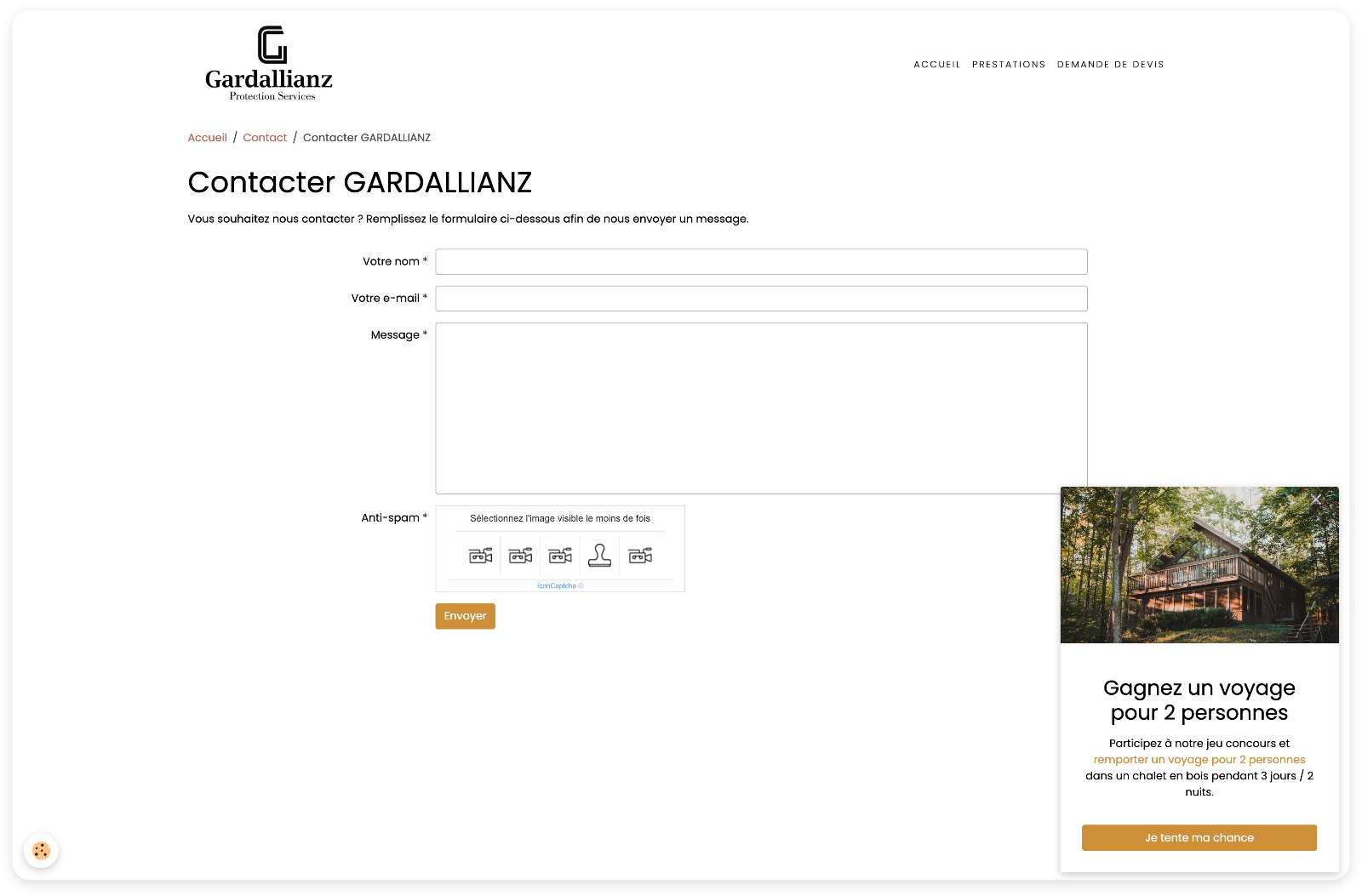
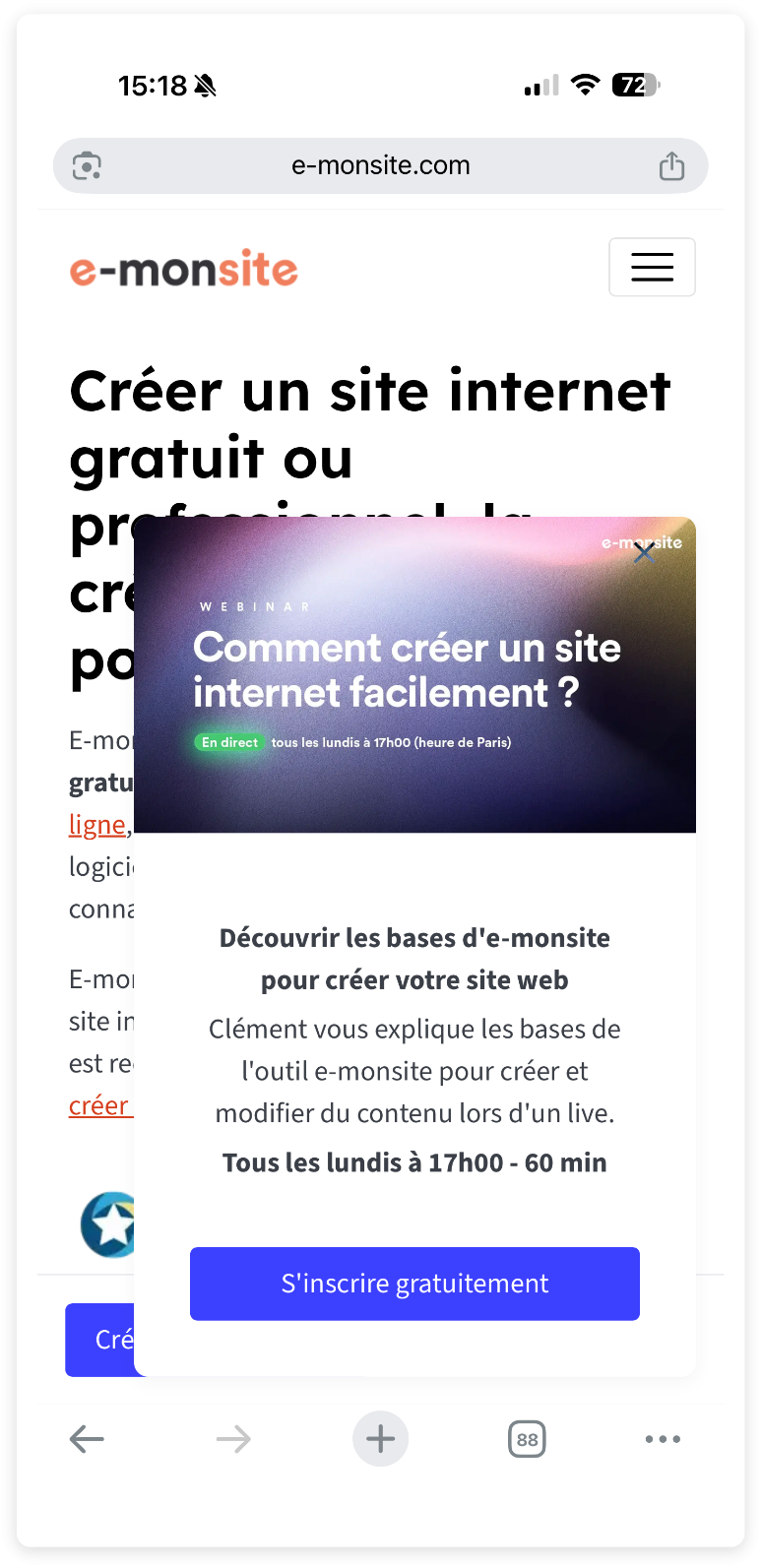
1) Die Einstellungen der Pop-ups öffnen
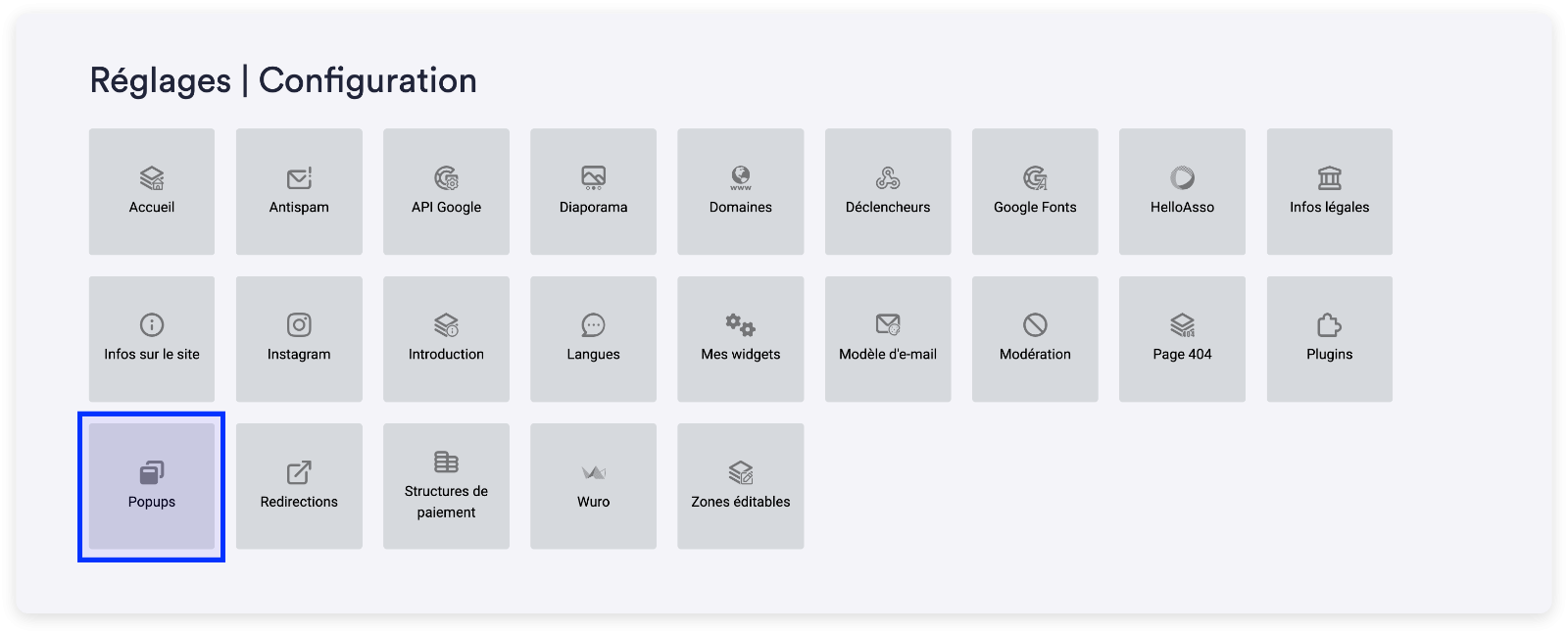
- Öffnen Sie in Ihrem Manager die Verwaltung der Pop-ups Ihrer Website.
2) Ein Pop-up erstellen
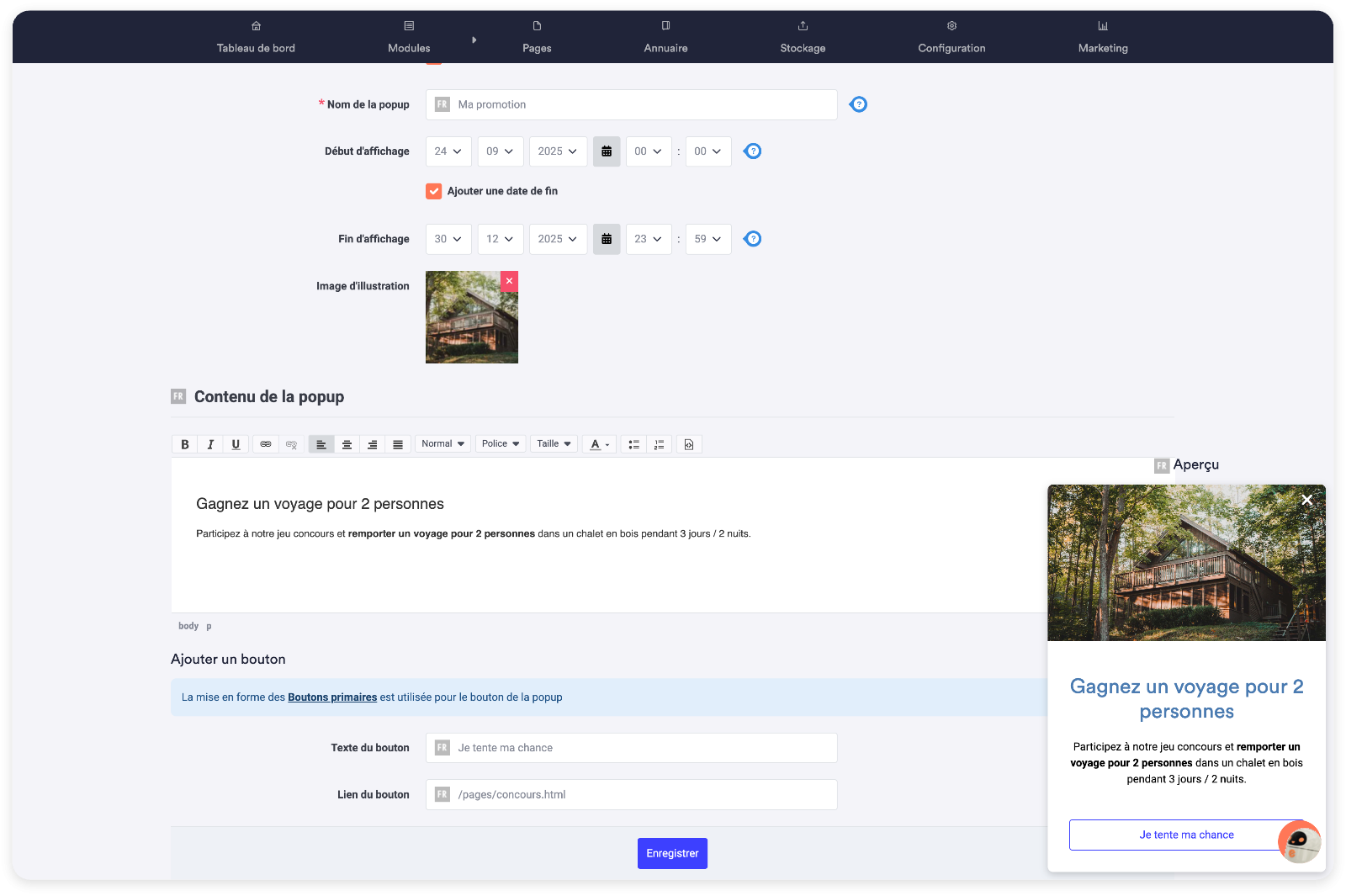
- Legen Sie ein neues Pop-up an.
- Tragen Sie den Namen des Pop-ups ein (intern, damit Sie sich zurechtfinden).
- Legen Sie das Startdatum der Anzeige fest und fügen Sie bei Bedarf ein Enddatum hinzu.
- Fügen Sie ein Illustrationsbild hinzu (oben im Pop-up angezeigt).
- Verfassen Sie den Inhalt (Titel + Beschreibung) im Editor.
- Fügen Sie eine Schaltfläche hinzu und geben Sie an:
- den Text der Schaltfläche (z. B.: „Jetzt mitmachen“)
- den Link der Schaltfläche (z. B.:
/seiten/gewinnspiel.html)
- Klicken Sie auf Speichern.
3) Die Anzeige des Pop-ups einstellen
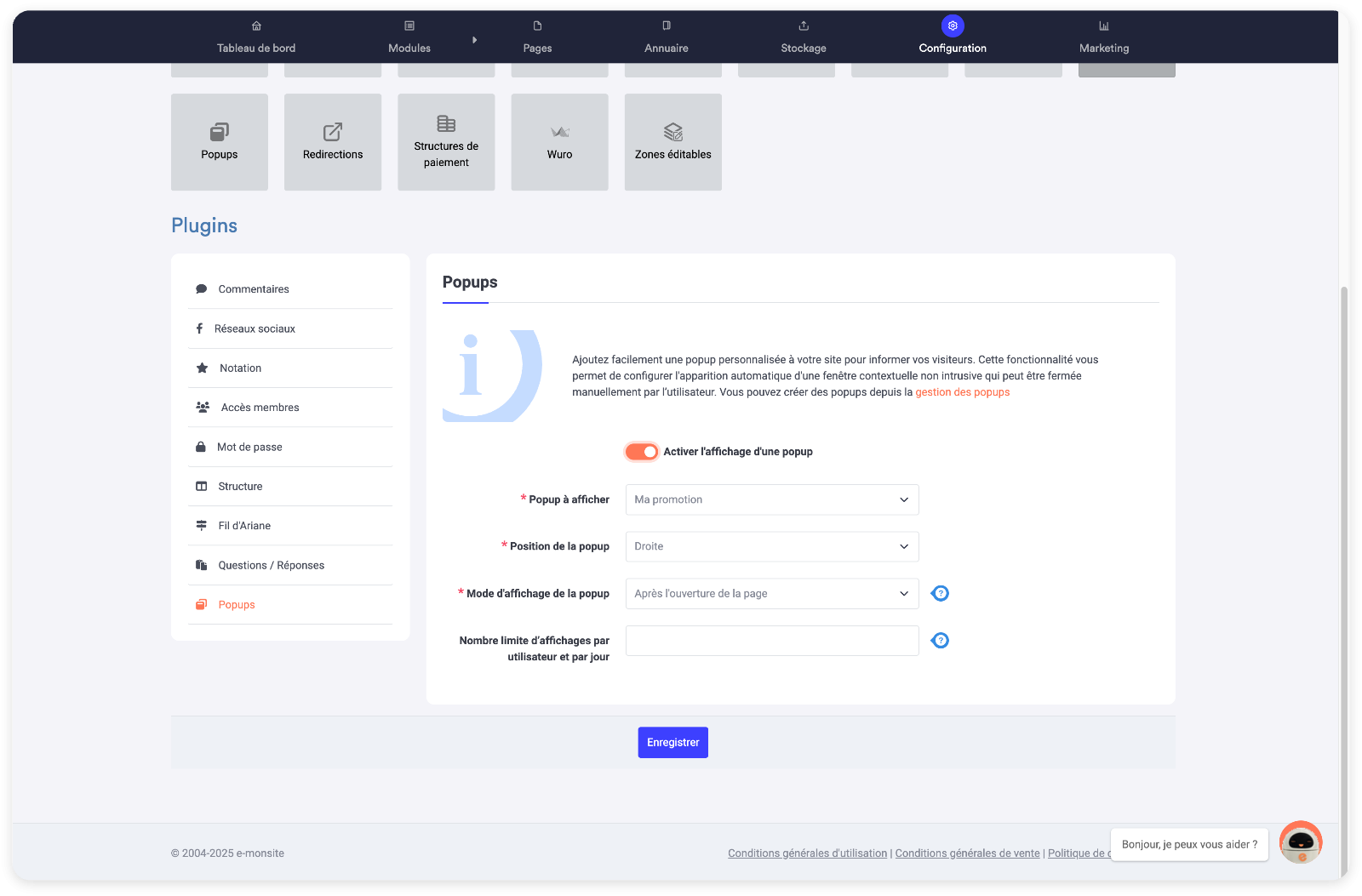
Öffnen Sie nach dem Speichern in Ihrem Manager die Einstellungen der Plugins Ihrer Website und dort den Bereich für Pop-ups.
- Aktivieren Sie die Anzeige eines Pop-ups.
- Wählen Sie das anzuzeigende Pop-up (das Sie soeben erstellt haben).
- Wählen Sie die Position des Pop-ups: links oder rechts.
- Wählen Sie, wann das Pop-up erscheint:
- nach dem Öffnen der Seite (erscheint nach einigen Sekunden)
- beim Scrollen der Seite (erscheint nach dem Scrollen)
- Legen Sie fest, wie oft das Pop-up pro Nutzer und Tag angezeigt wird (damit Sie Ihre Besucher nicht überfordern).
- Speichern Sie.
Bewährte Vorgehensweisen
- Verwenden Sie einen kurzen Titel und ein scharfes Bild (optimierte Dateigröße).
- Setzen Sie einen einzigen Aufruf zum Handeln (eine einzige passende Schaltfläche).
- Beschränken Sie die Anzeige auf 1 Mal pro Tag und Nutzer, für ein besseres Erlebnis.
- Legen Sie für zeitlich begrenzte Aktionen ein Enddatum fest.
Das Pop-up ist fertig. Testen Sie die Darstellung auf Smartphone und Desktop und passen Sie dann Text, Bild und Anzeigeverzögerung an, um die Wirkung zu maximieren.