Die Einstellungen vornehmen
Melden Sie sich mit Ihrer gewohnten Adresse bei Outlook an (Beispiel: beispiel@outlook.de).
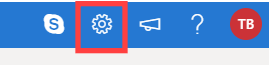
Klicken Sie oben rechts in Ihrem Posteingang auf das Zahnrad für die Einstellungen und anschließend unten auf den Link Alle Outlook-Einstellungen anzeigen.
Wählen Sie im nächsten Fenster den Bereich für E-Mails und dort die Synchronisierung der E-Mails.
Klicken Sie im Bereich der verbundenen Konten auf die Möglichkeit, weitere E-Mail-Konten hinzuzufügen.
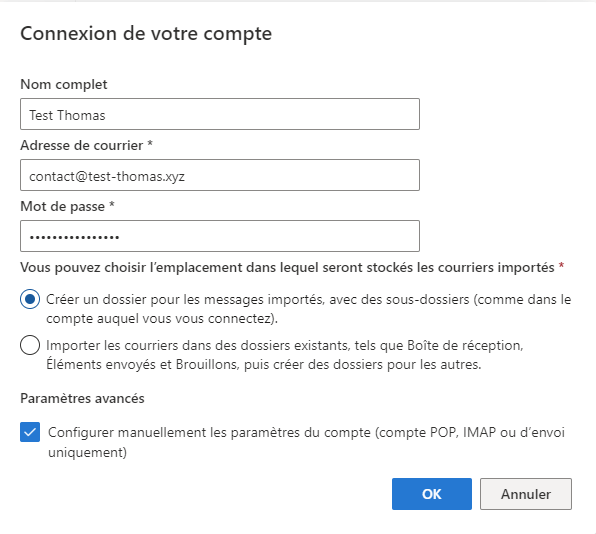
Geben Sie den Namen des Kontos ein, dann die E-Mail-Adresse, die mit Outlook verknüpft werden soll, und ihr Passwort. Aktivieren Sie schließlich das Kästchen, um die Kontoeinstellungen manuell zu konfigurieren (POP-, IMAP- oder reines Sendekonto).
Das POP-Konto konfigurieren
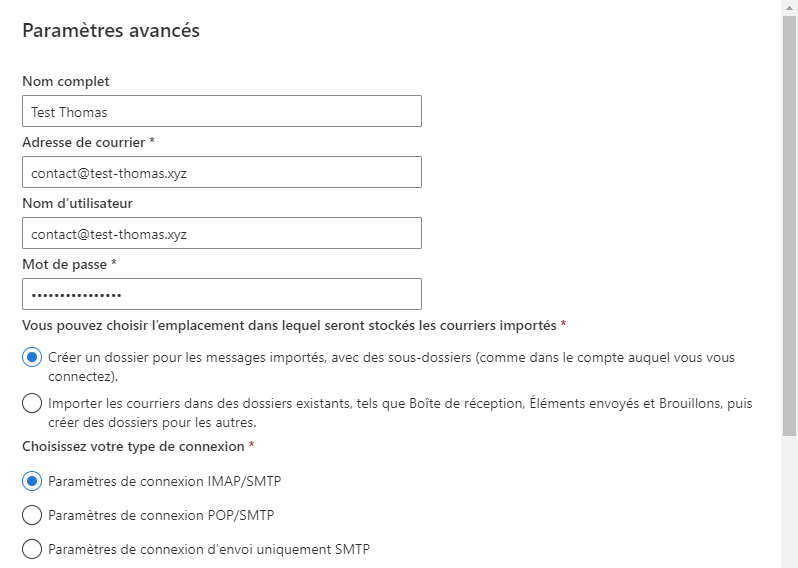
Geben Sie auf der Konfigurationsseite dieses neuen Kontos die hinzuzufügende E-Mail-Adresse und das Passwort dieser Adresse ein.
Das Passwort finden Sie in Ihrem Manager in der Verwaltung Ihrer Domain, in den Einstellungen der Domains.
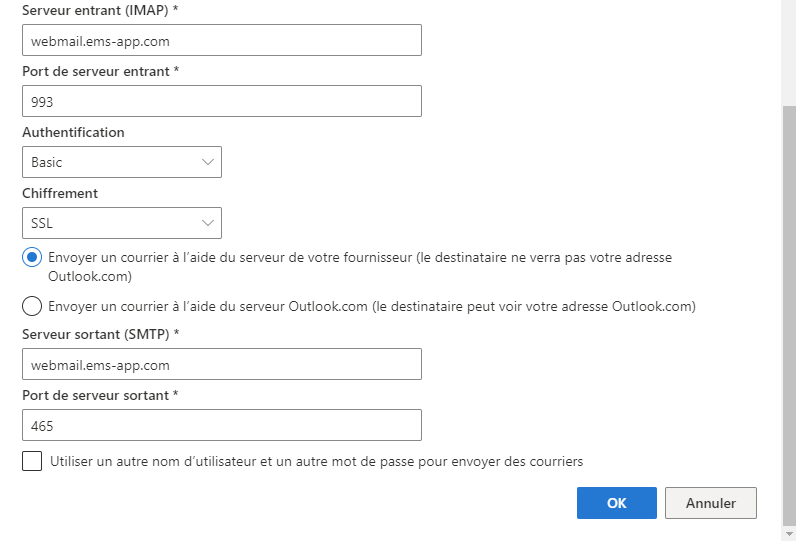
- Serveradresse: Diese Information finden Sie in Ihrem Manager in der Verwaltung Ihrer Domain im Abschnitt Server. Geben Sie außerdem den Port an: 995 für ein POP-Konto oder 993 für ein IMAP-Konto.
- Der Benutzername muss die E-Mail-Adresse sein. Lautet die E-Mail-Adresse zum Beispiel kontakt@ihre-webseite.de, ist auch der Benutzername kontakt@ihre-webseite.de.
- Wählen Sie entweder „Die E-Mail über den Outlook-Server senden“: So nutzen Sie die Outlook-Dienste für den Versand Ihrer E-Mails. Oder wählen Sie „Die E-Mail über den Server Ihres Anbieters senden“ und verwenden Sie den Server der Domain mit dem Port 465.
Nachrichten aus Outlook senden
Um eine Nachricht mit Ihrer Domain zu senden, klicken Sie auf Neue E-Mail. Klicken Sie auf das Feld „Von“, um die Adresse für den Versand auszuwählen.
Sie können einen Test für Senden und Empfangen mit einer Adresse bei Outlook oder einem anderen Mailanbieter durchführen.