Warum eine Vorlage im Manager speichern?
Neben der Wahl einer Vorlage können Sie Vorlagen anpassen und speichern, um Ihre Website individuell zu gestalten und mit den Werten Ihres Unternehmens in Einklang zu bringen. Das Speichern von Vorlagen erlaubt es, die Website auf eine frühere Version zurückzusetzen, wenn ein Benutzer findet, dass seine soeben vorgenommenen Änderungen nicht seinen Erwartungen entsprechen.
Wie bewahre ich eine Vorlage mit Änderungen auf?
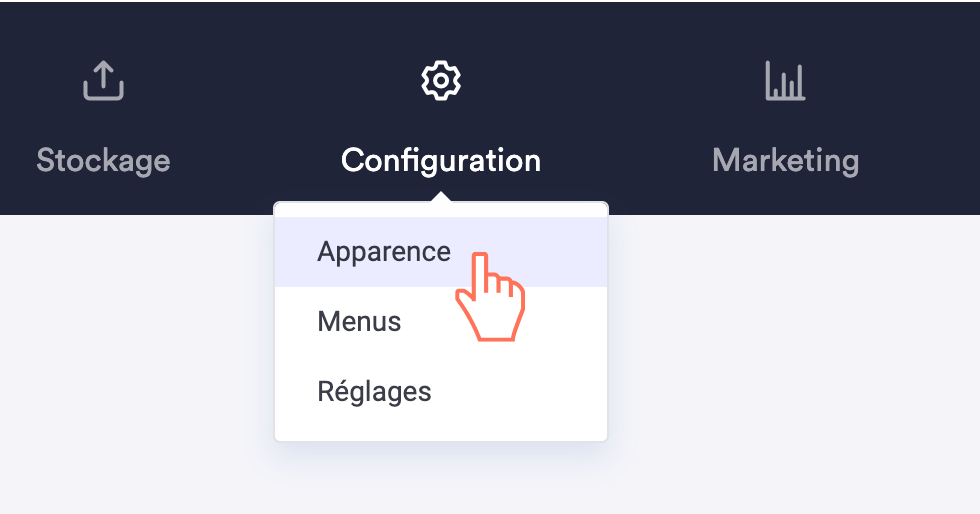
Um die an einer Vorlage vorgenommenen Änderungen zu bewahren, können Sie sie speichern. Zum Speichern einer Vorlage öffnen Sie im Hauptmenü des Managers Ihrer Website Konfiguration > Design.
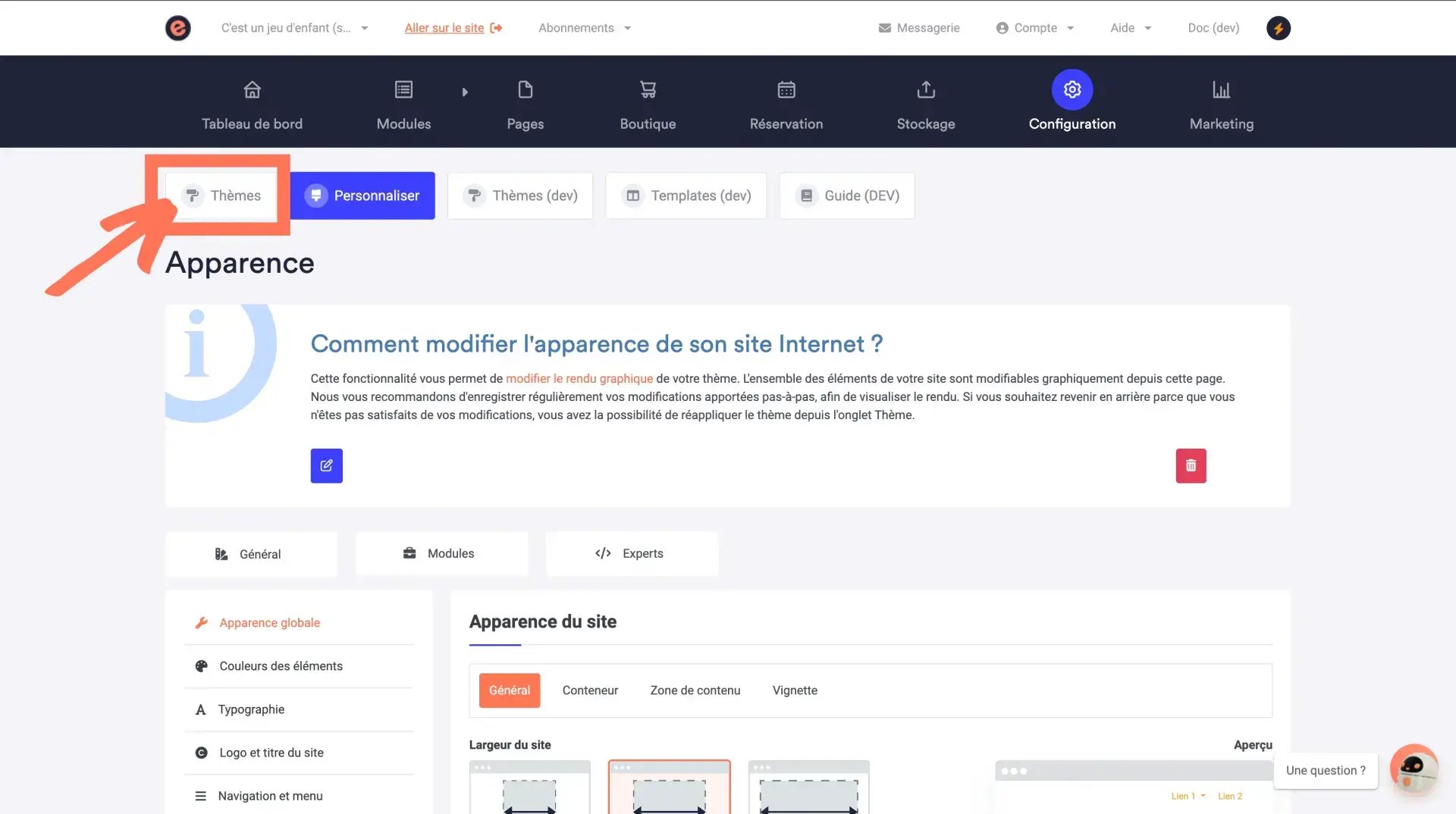
Es öffnet sich ein Fenster zur Anpassung Ihrer Website. Um zu den von e meine seite angebotenen Vorlagen zu gelangen, wechseln Sie links auf dem Bildschirm zur Auswahl der Vorlagen.
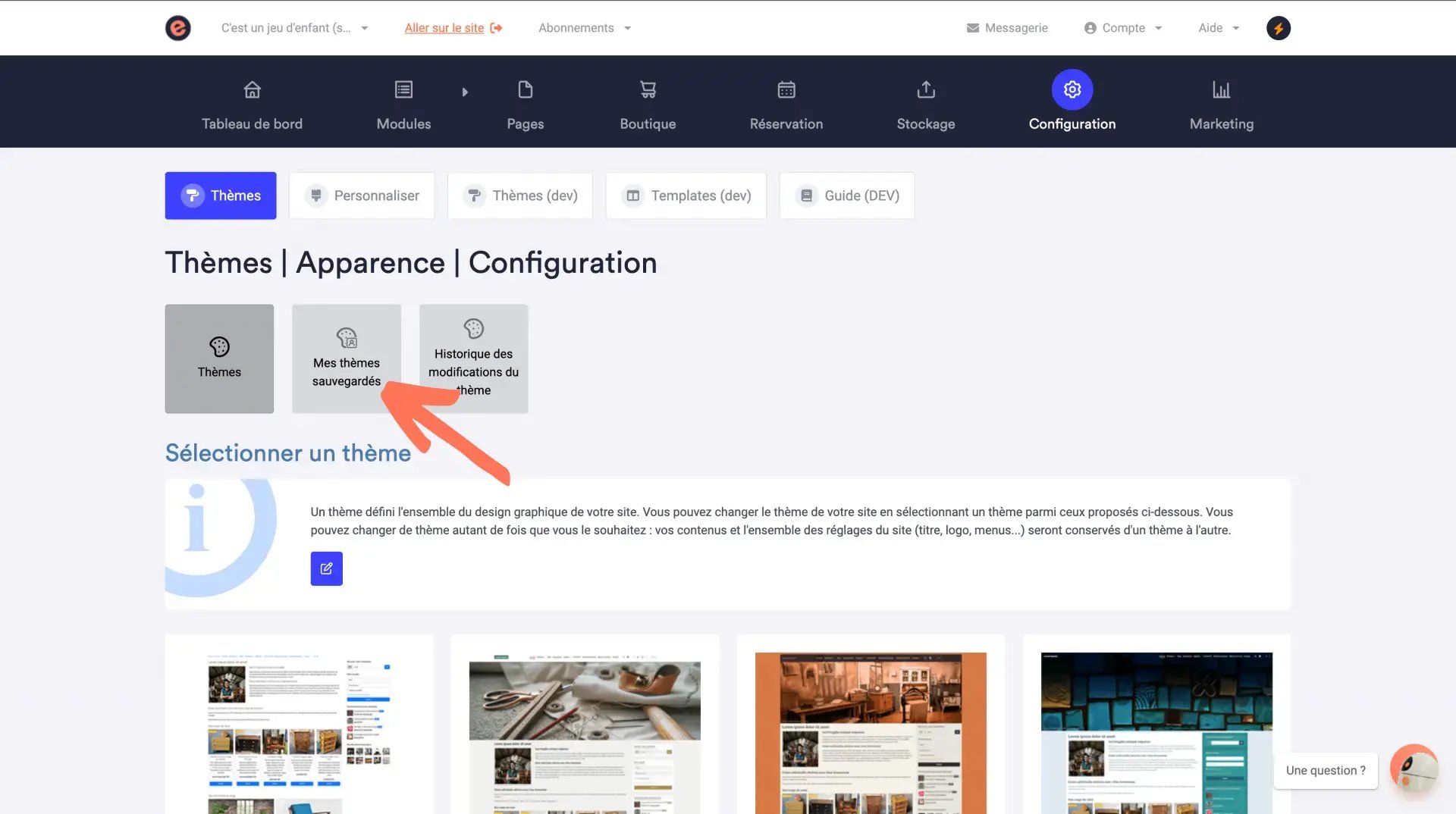
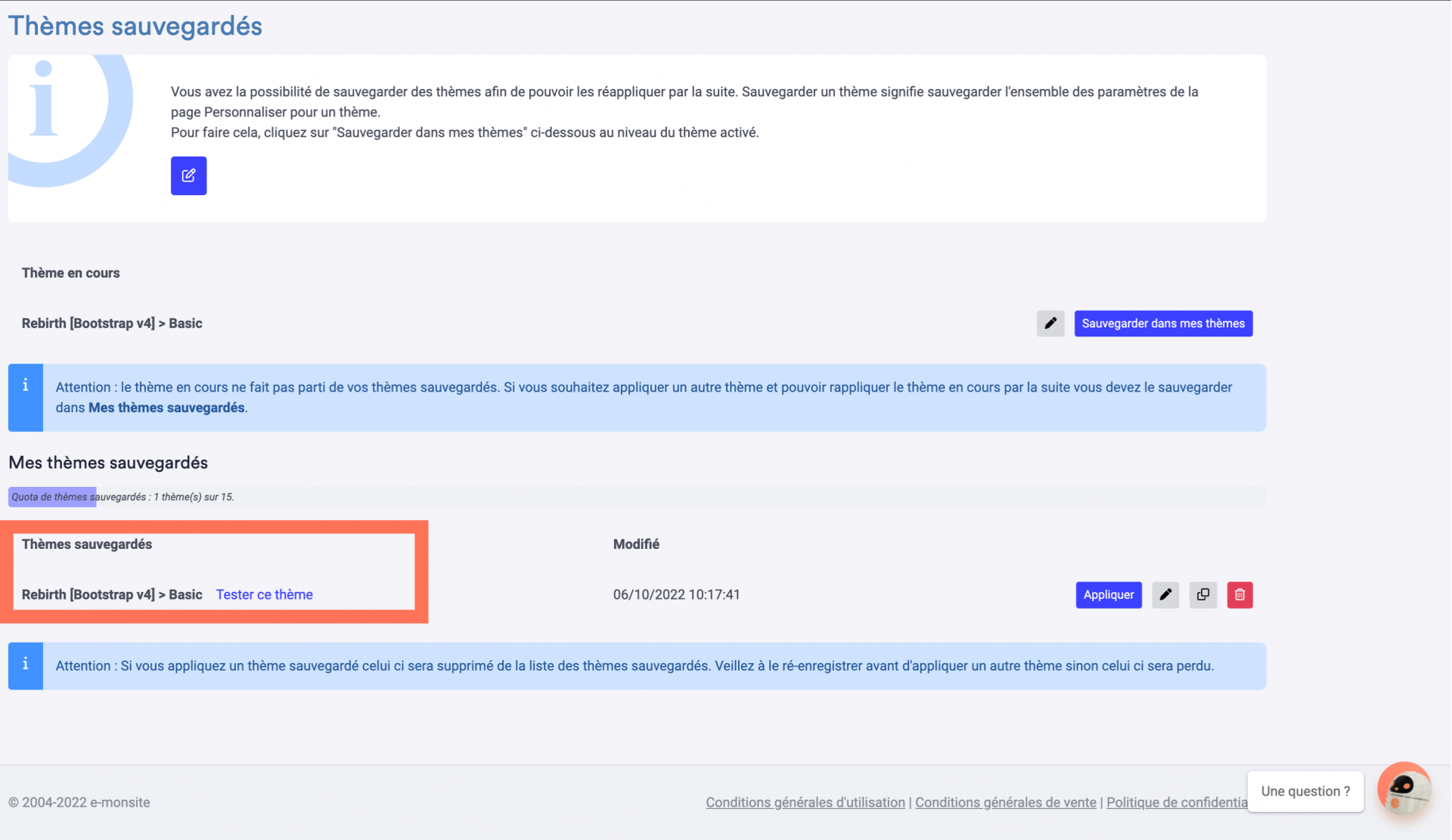
Rufen Sie auf der Seite der Vorlagen nun Ihre gespeicherten Vorlagen auf, um zur Seite mit allen gespeicherten Vorlagen zu gelangen. Wenn Sie zum ersten Mal eine Vorlage speichern, wird noch keine Vorlage angezeigt. Andernfalls erscheint in dem Fenster eine Liste der gespeicherten Vorlagen.
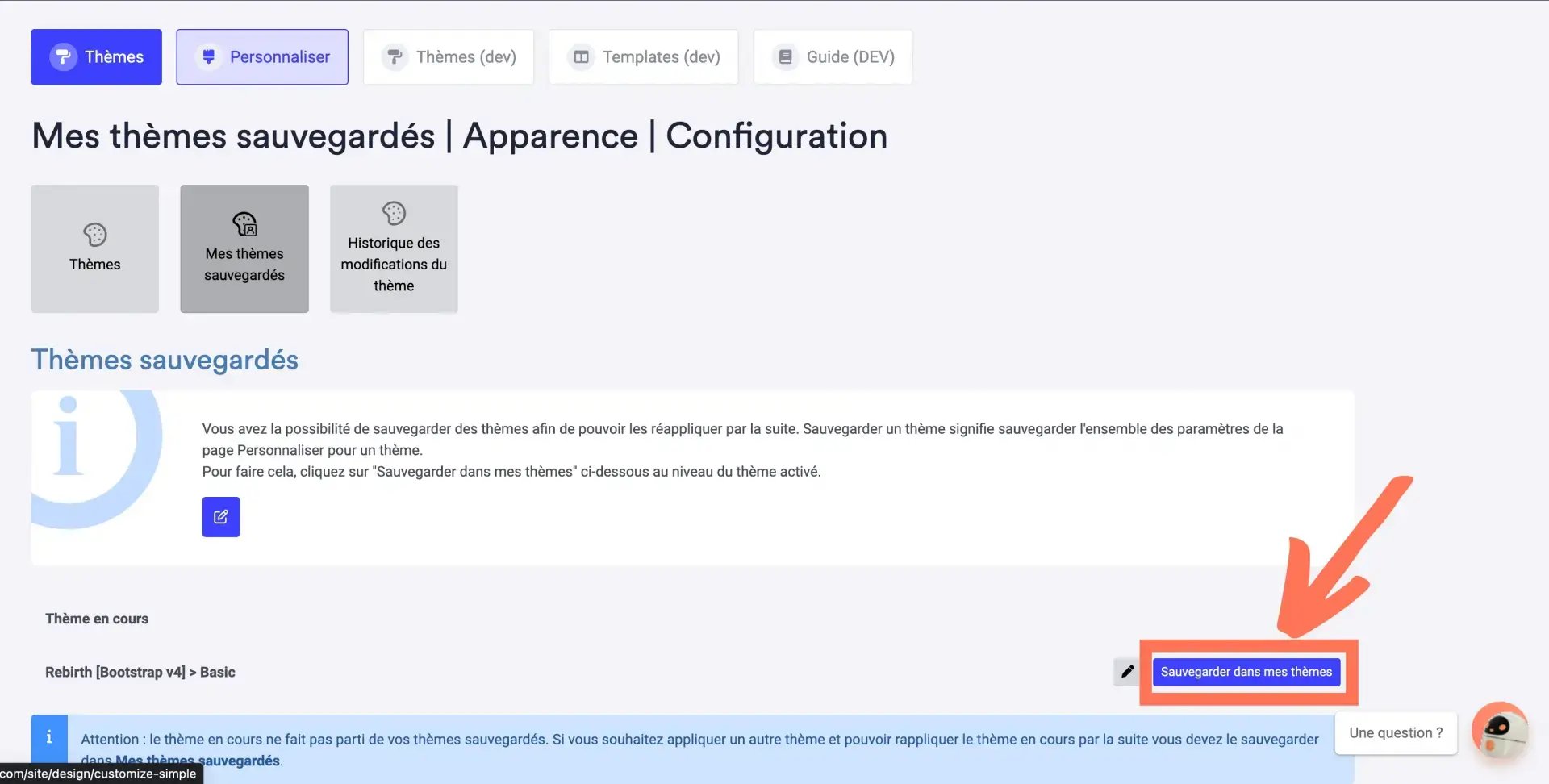
Klicken Sie schließlich auf die Schaltfläche, mit der Sie die aktuell verwendete Vorlage in Ihren Vorlagen speichern, um sie mit allen bisher vorgenommenen Änderungen zu speichern.
Ihre Vorlage ist nun gespeichert und in der Zeile „Meine gespeicherten Vorlagen“ sichtbar. Dort sehen Sie auch das Datum der letzten Sicherung dieser Vorlage und erhalten so einen Überblick über die bis heute vorgenommenen Änderungen.
Wie wende ich eine gespeicherte Vorlage auf meiner Website an?
Um eine gespeicherte Vorlage auf Ihrer Website anzuwenden, öffnen Sie den Manager Ihrer Website und öffnen dort Konfiguration > Design, wechseln zur Auswahl der Vorlagen und rufen Ihre gespeicherten Vorlagen auf.
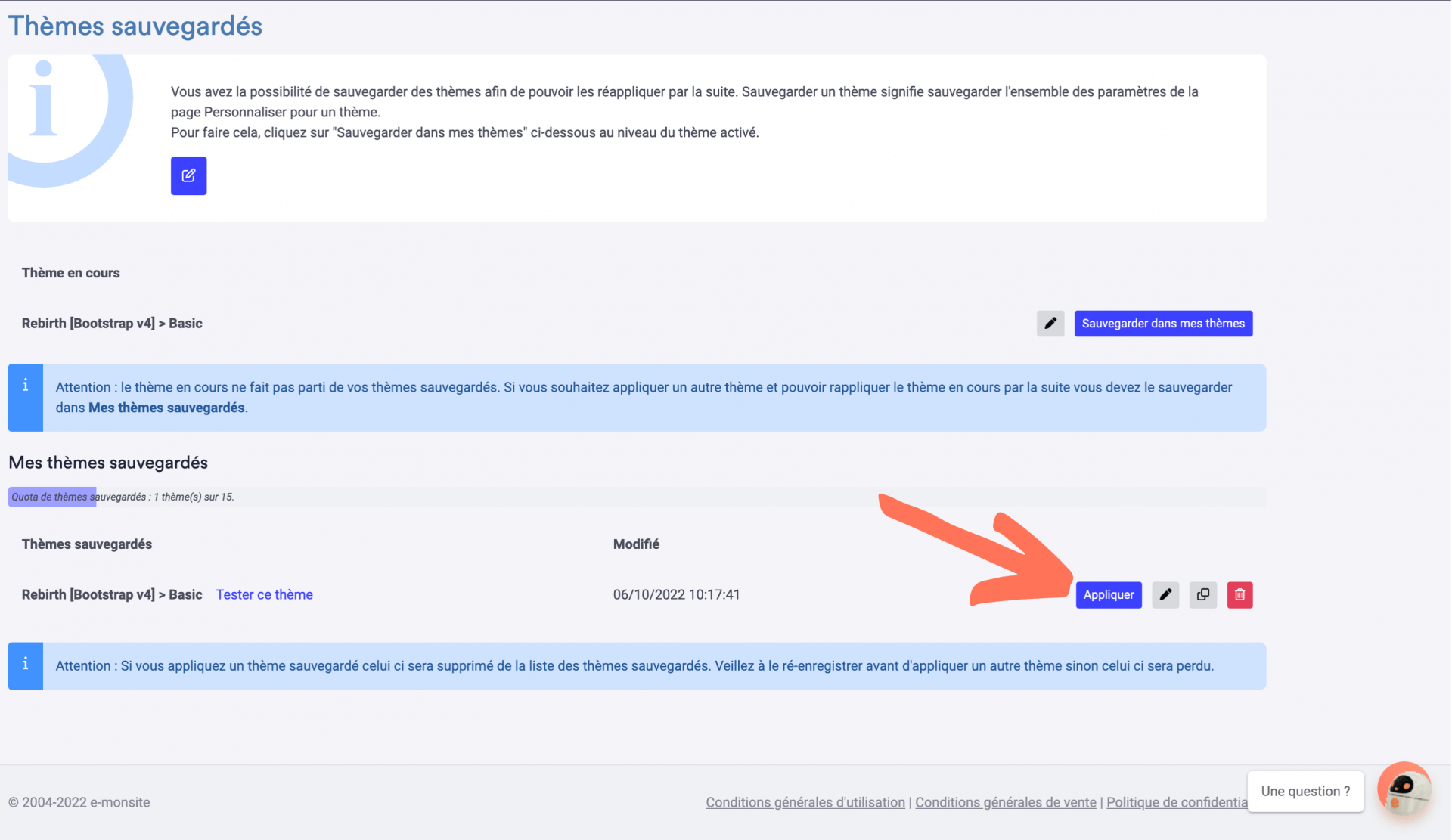
Scrollen Sie mit der Maus nach unten bis zu Ihren gespeicherten Vorlagen. Wählen Sie die Zeile der Vorlage aus, die Sie verwenden möchten, und klicken Sie rechts in dieser Zeile auf die Schaltfläche zum Anwenden der Vorlage.
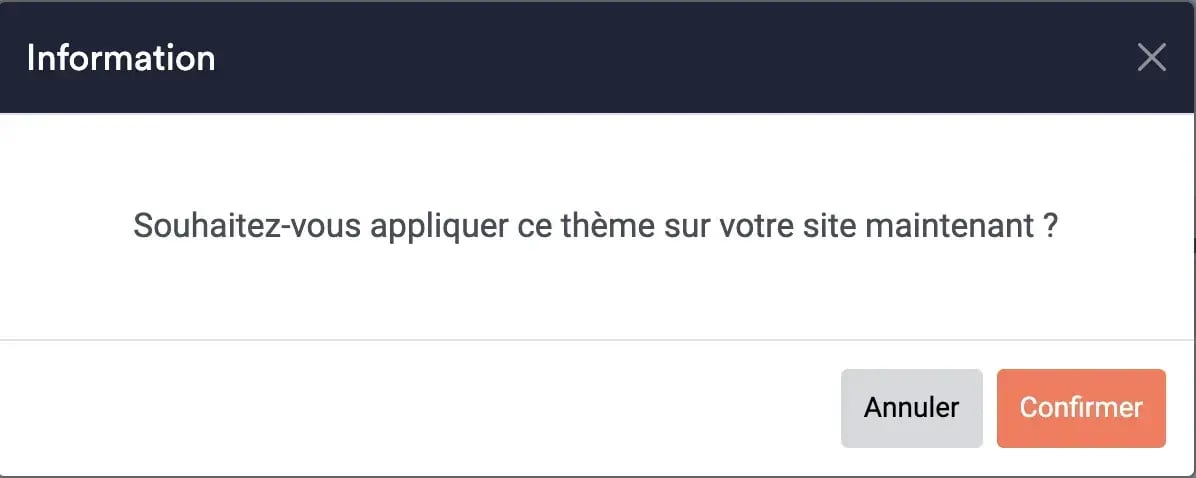
Ein Pop-up fragt Sie, ob Sie die ausgewählte Vorlage jetzt auf Ihrer Website anwenden möchten. Bestätigen Sie, um die Vorlage sofort anzuwenden.
Warum die Seiten einer neu angewendeten Vorlage duplizieren?
Das Duplizieren der Seiten einer Vorlage bewahrt die Beispielseiten der Vorlage. Wenn Ihnen die Änderung eines Inhalts oder einer Seitenvorlage nicht gefällt, können Sie dank der erhaltenen Vorlagenseiten jederzeit zurückgehen. Wir empfehlen deshalb, nach dem Anwenden einer neuen Vorlage jede der in Ihre Website importierten Seiten zu duplizieren. Dazu öffnen Sie das Modul Seiten und duplizieren die entsprechenden Seiten.
Vergessen Sie danach nicht, die duplizierten Seiten zu veröffentlichen, damit sie auf Ihrer Website sichtbar werden.
Wie ersetze ich meine Startseite durch die der neuen Vorlage?
Um Ihre Startseite durch die der neuen Vorlage zu ersetzen, müssen einige Voraussetzungen erfüllt sein:
- Sie müssen auf eine „Rebirth“-Vorlage gewechselt sein
- Sie müssen eine neue Vorlage angewendet haben, die auf der Seite für das Design verfügbar ist
- Sie müssen die Startseite der Vorlage dupliziert haben, um die Seiten der Vorlage bei einem Fehler zu bewahren
- Sie müssen die Startseite der Vorlage veröffentlicht haben
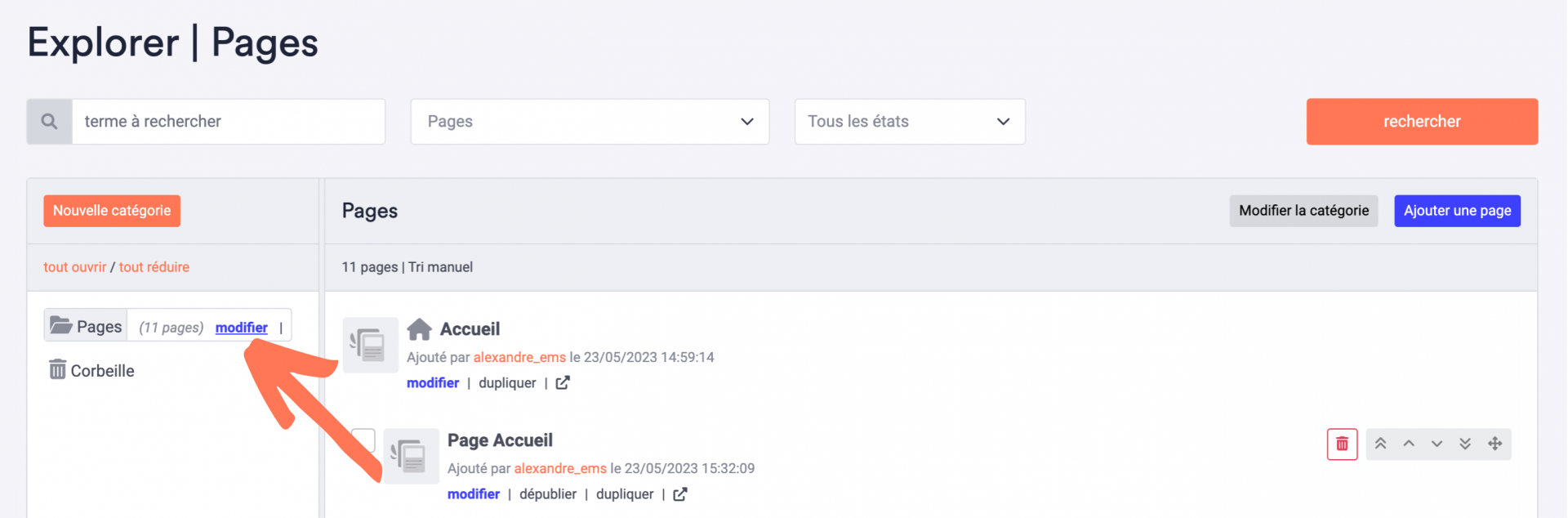
Sind diese Bedingungen erfüllt, kehren Sie in Ihren Manager zurück und klicken auf das Modul Seiten, um zu den Inhalten der Webseiten zu gelangen. Öffnen Sie die duplizierte Startseite und benennen Sie die Startseite der Vorlage in „Startseite“ oder einen Namen Ihrer Wahl um.
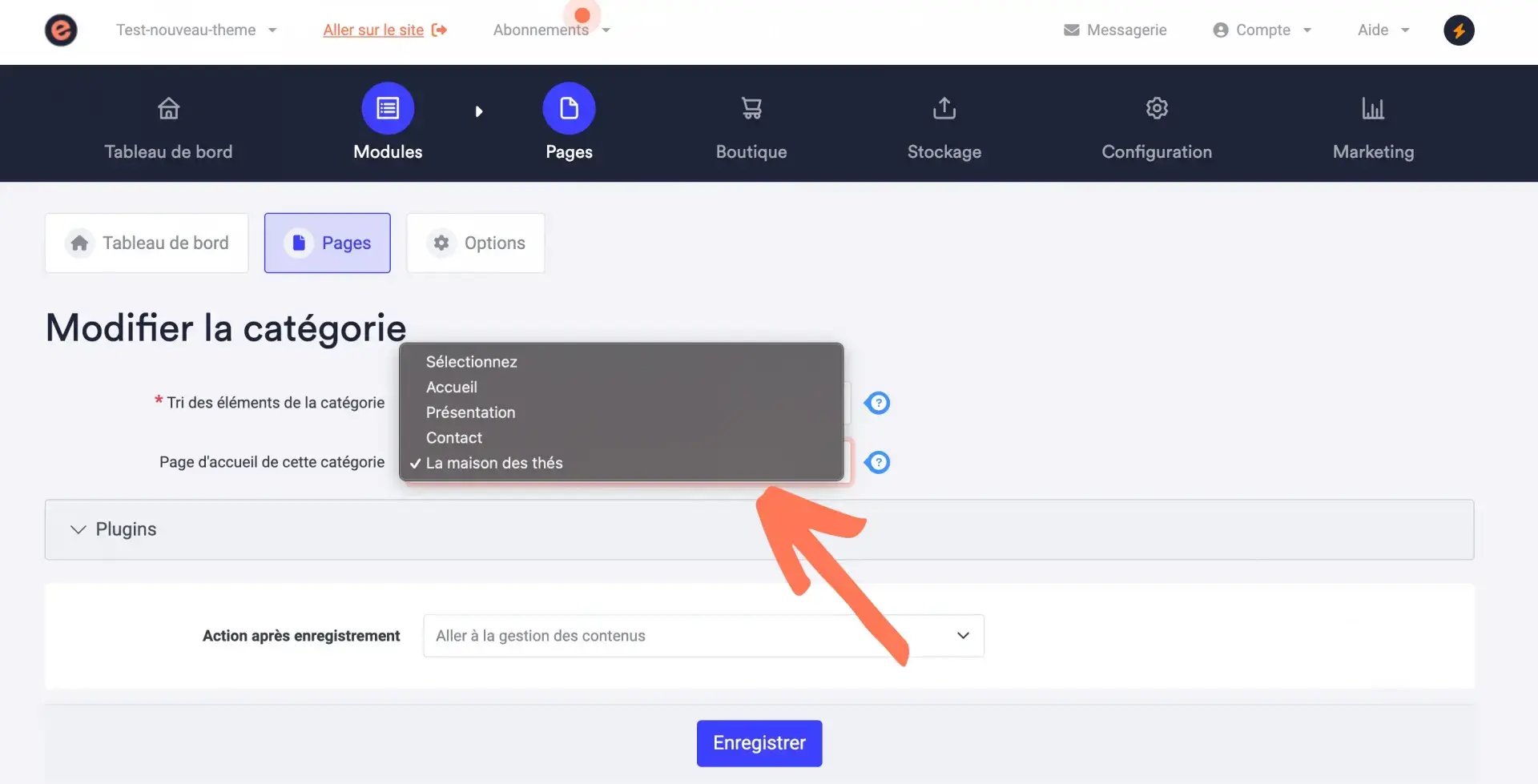
Setzen Sie den Mauszeiger auf die Rubrik und bearbeiten Sie sie. Es öffnet sich eine neue Seite zur Verwaltung der Rubriken Ihrer Website. Klicken Sie dort auf das zweite Auswahlfeld und wählen Sie die Seite, die Sie als Startseite aktivieren möchten.
Sobald diese Seite ausgewählt ist, klicken Sie auf die blaue Schaltfläche „Speichern“, um Ihre Änderungen zu sichern. Die Startseite der Vorlage ist nun Ihre Startseite, und Sie können ihren Inhalt nach Ihren Wünschen ändern.
Wie ändere ich das Titelbild einer soeben angewendeten Vorlage?
Um das Titelbild einer angewendeten Vorlage zu ändern, melden Sie sich in Ihrem Manager an, setzen den Mauszeiger auf das Modul Seiten und klicken auf die Funktion „Startseite verwalten“.
Klicken Sie auf der Startseite auf das Zahnrad der Zeilenoptionen. Ein neues Fenster öffnet sich. Öffnen Sie diesmal die Einstellungen für den Hintergrund und klicken Sie dann auf das kleine rote Kreuz oben am Bild, um das Titelbild zu entfernen.
Wählen Sie nach dem Entfernen des Bildes ein neues Bild aus. Wählen Sie das Bild Ihrer Wahl aus und schließen Sie die Aktion mit der blauen Bestätigungsschaltfläche ab.
Scrollen Sie schließlich auf der Bearbeitungsseite nach unten bis zur blauen Schaltfläche „Speichern“. Klicken Sie darauf, um alle vorgenommenen Änderungen zu sichern. Das Titelbild Ihrer Website ist nun geändert.