Definition
Eine grafische Vorlage ist eine Gruppe anpassbarer Einstellungen, die das Grundgerüst und das Aussehen der Website festlegen. Ein Wechsel der Vorlage wirkt sich nicht auf die Inhalte der Website aus, sondern nur auf ihr Aussehen.
Das Formular zur Anpassung des Designs ist die Liste der Einstellungen der aktivierten Vorlage, die der Designer Ihnen zu ändern erlaubt. Auf dieser Seite sind die änderbaren Einstellungen (Farbe, Rahmen, Textgröße usw.) für die verschiedenen Bereiche Ihrer Website aufgelistet (Kopfzeile, Inhalt, Menüs usw.).
CSS ist die Sprache, mit der das Aussehen einer Website festgelegt wird. Wir gehen hier nicht ins Detail. Dank der Formulare zur Anpassung des Designs müssen Sie CSS nicht direkt verwenden.
Eine Vorlage wählen und anwenden
Um eine neue Vorlage zu wählen, öffnen Sie in Ihrem Manager die Auswahl der Vorlagen.
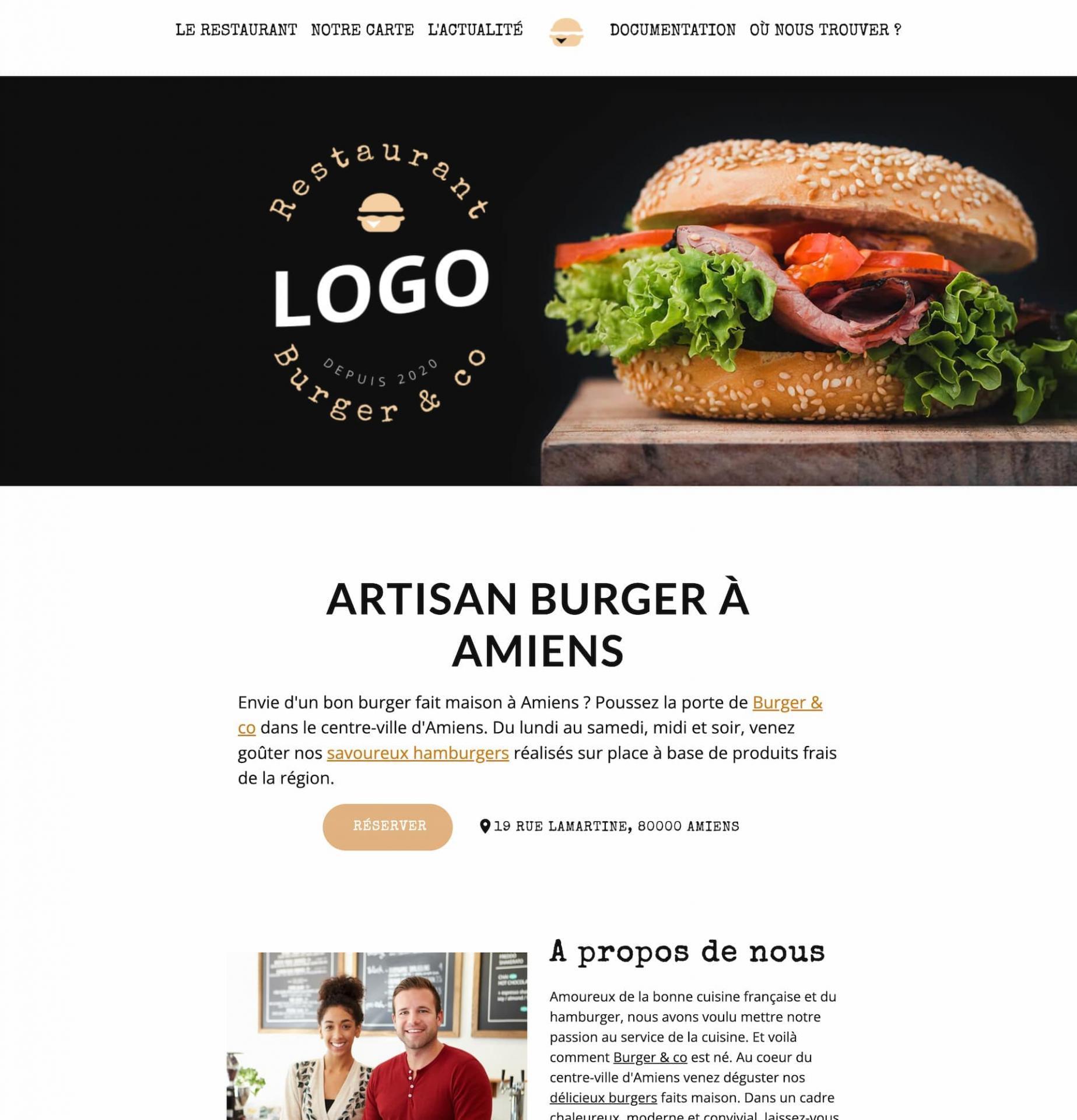
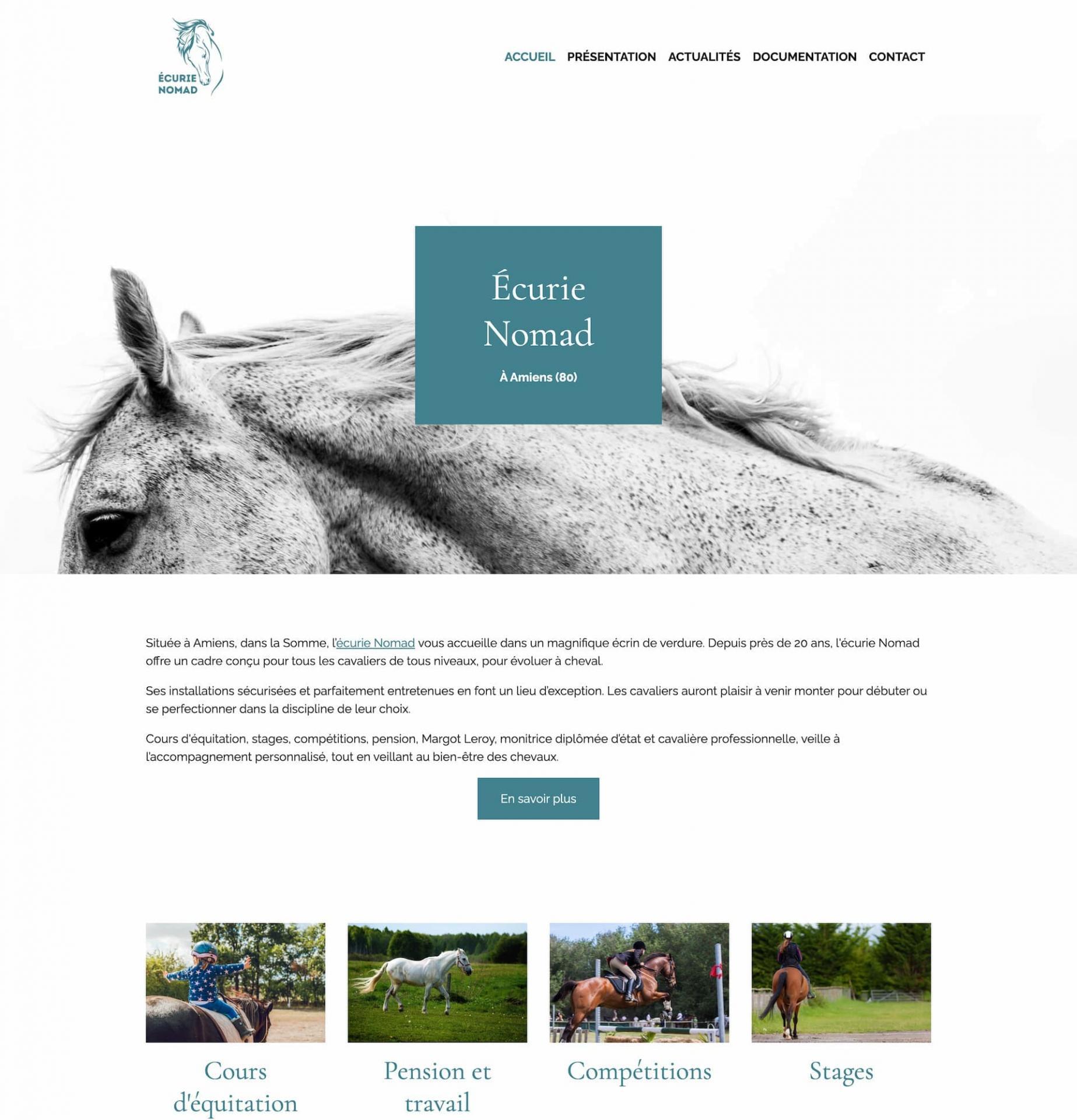
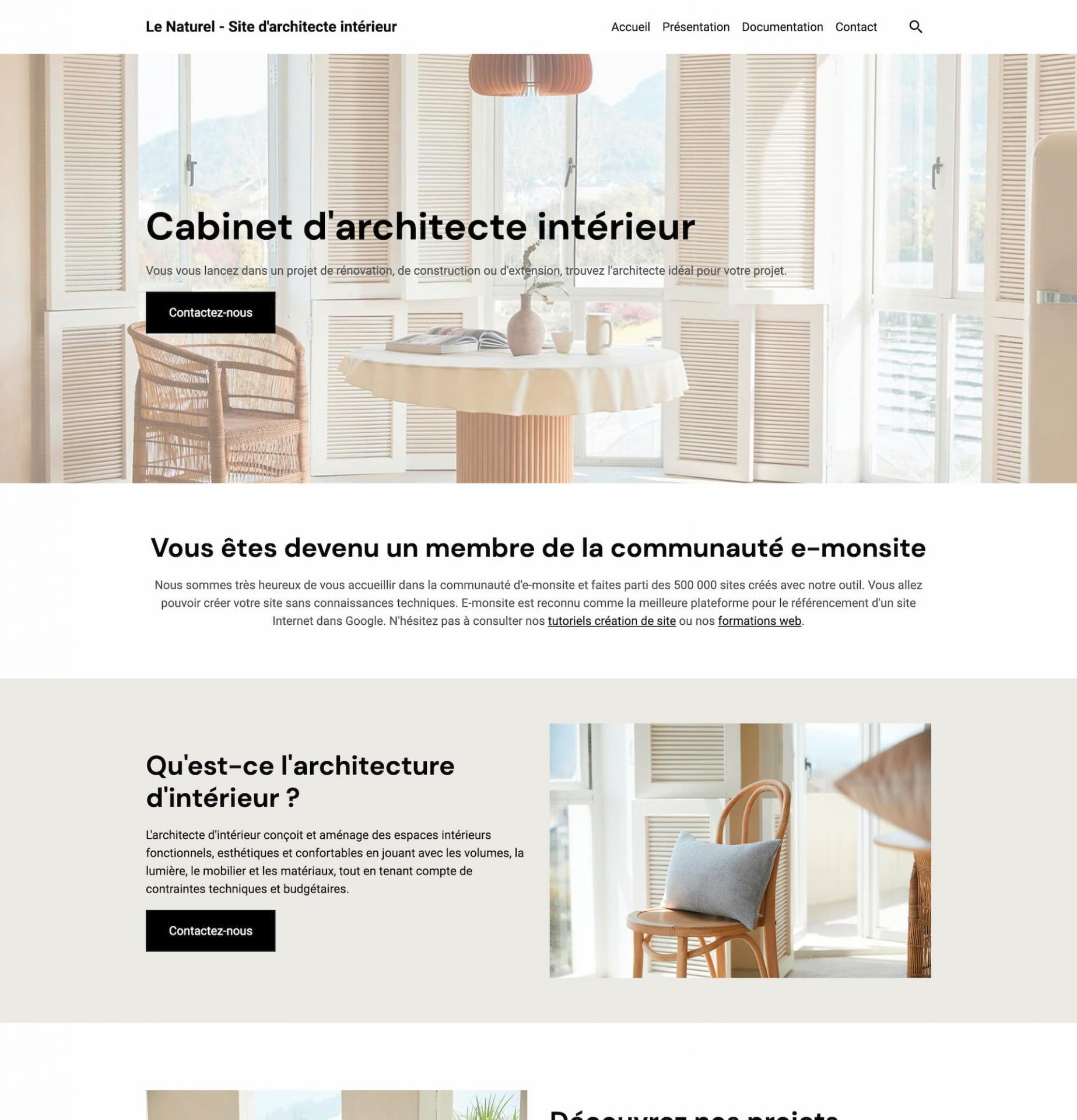
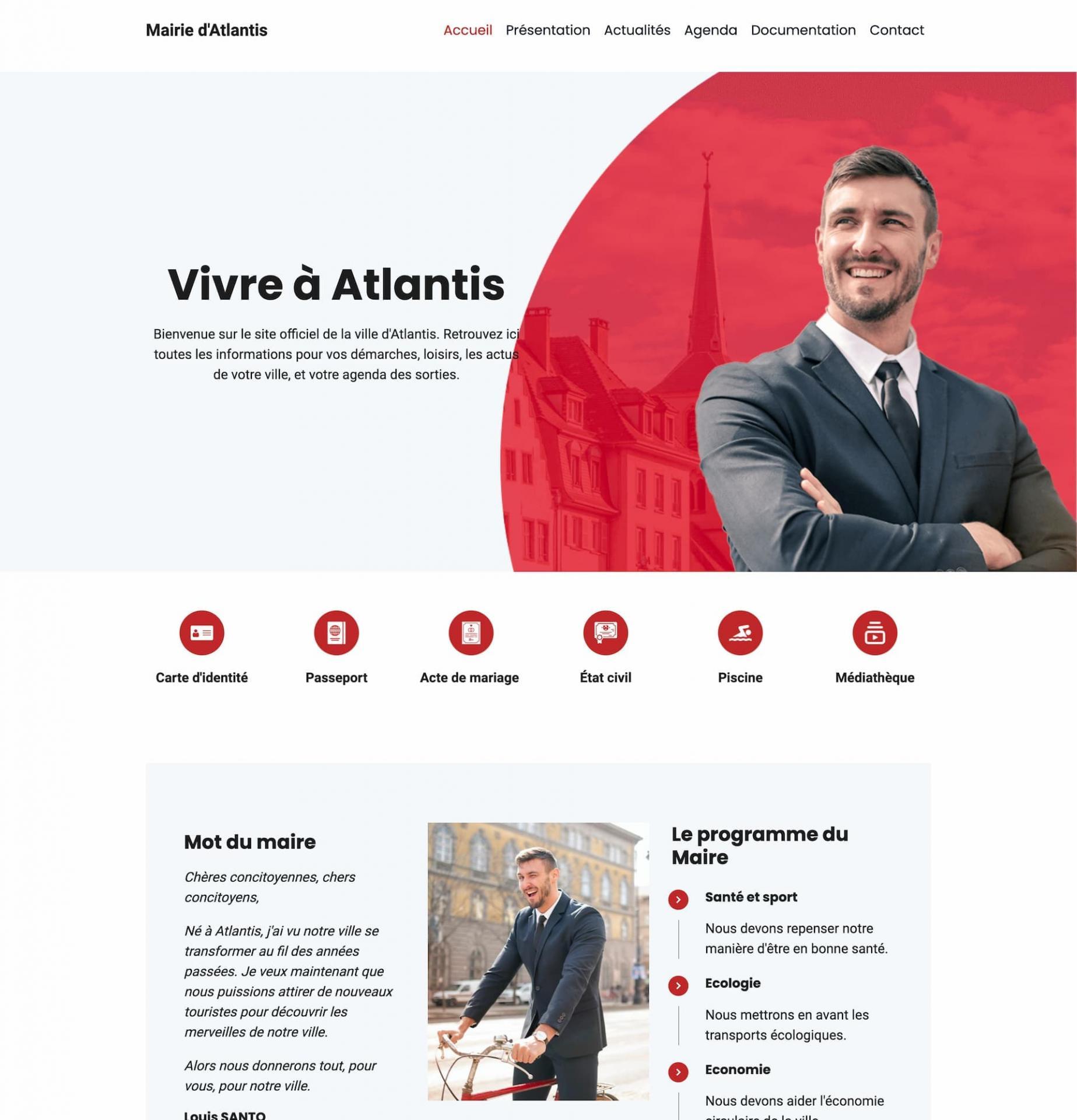
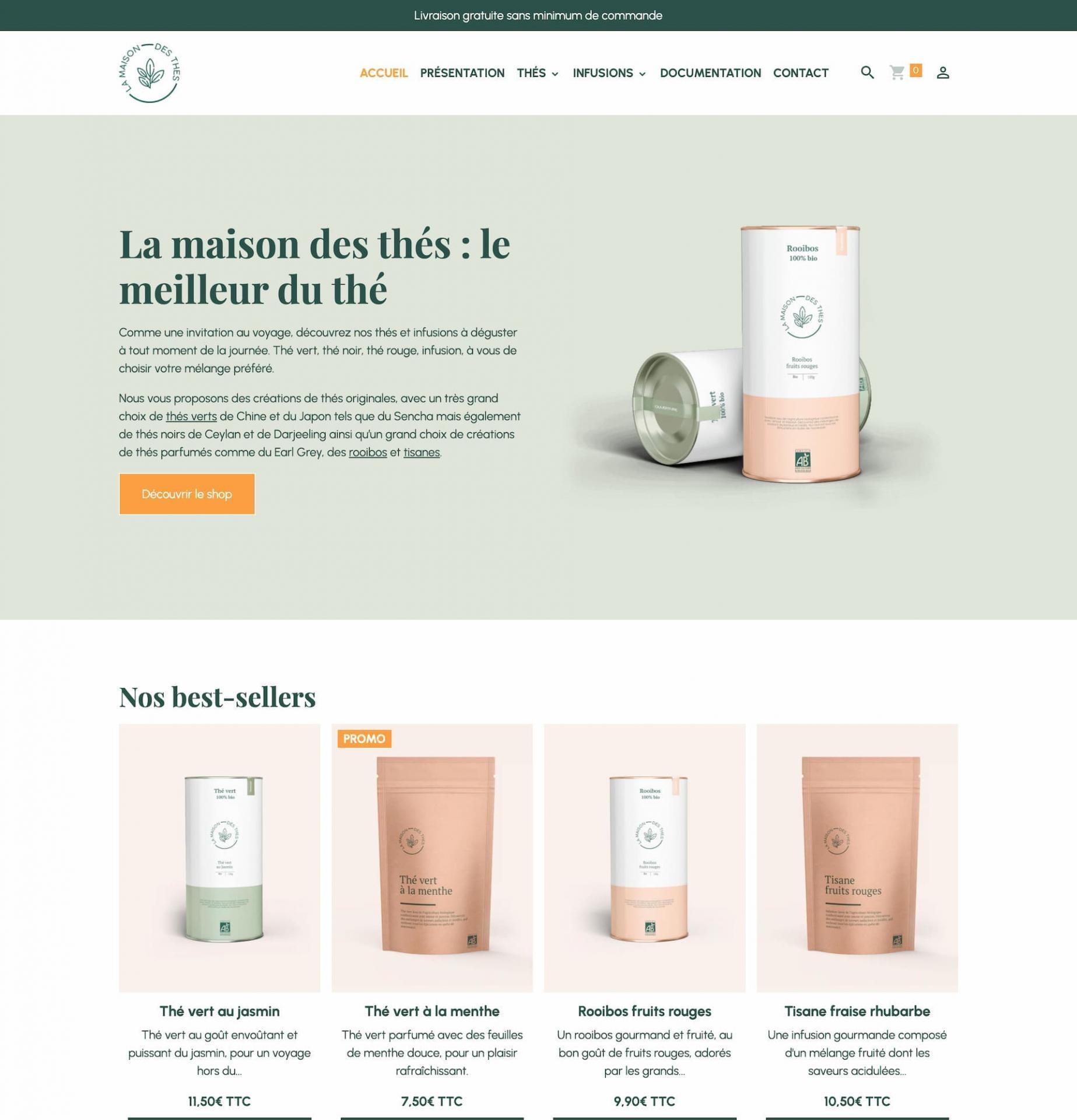
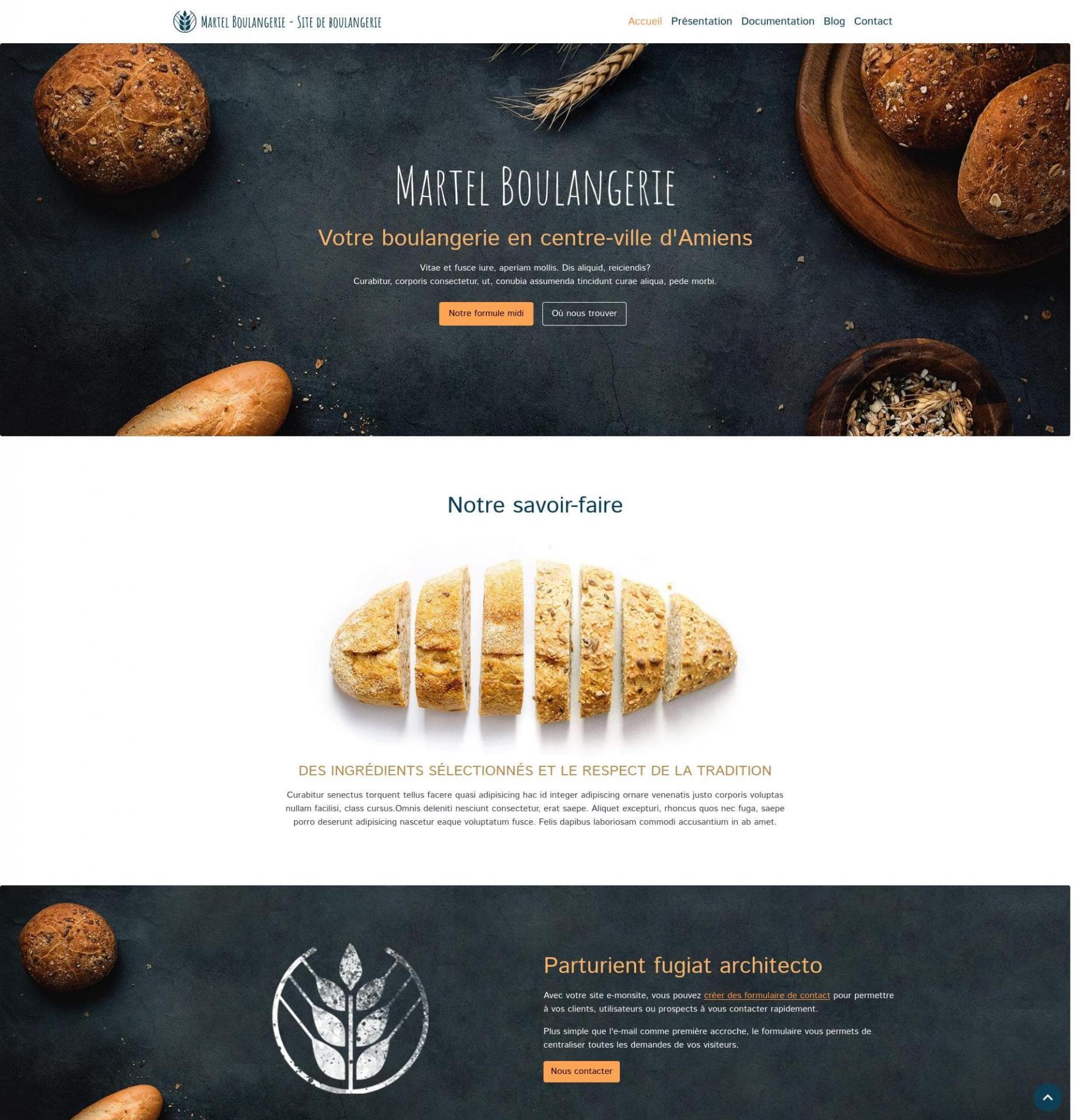
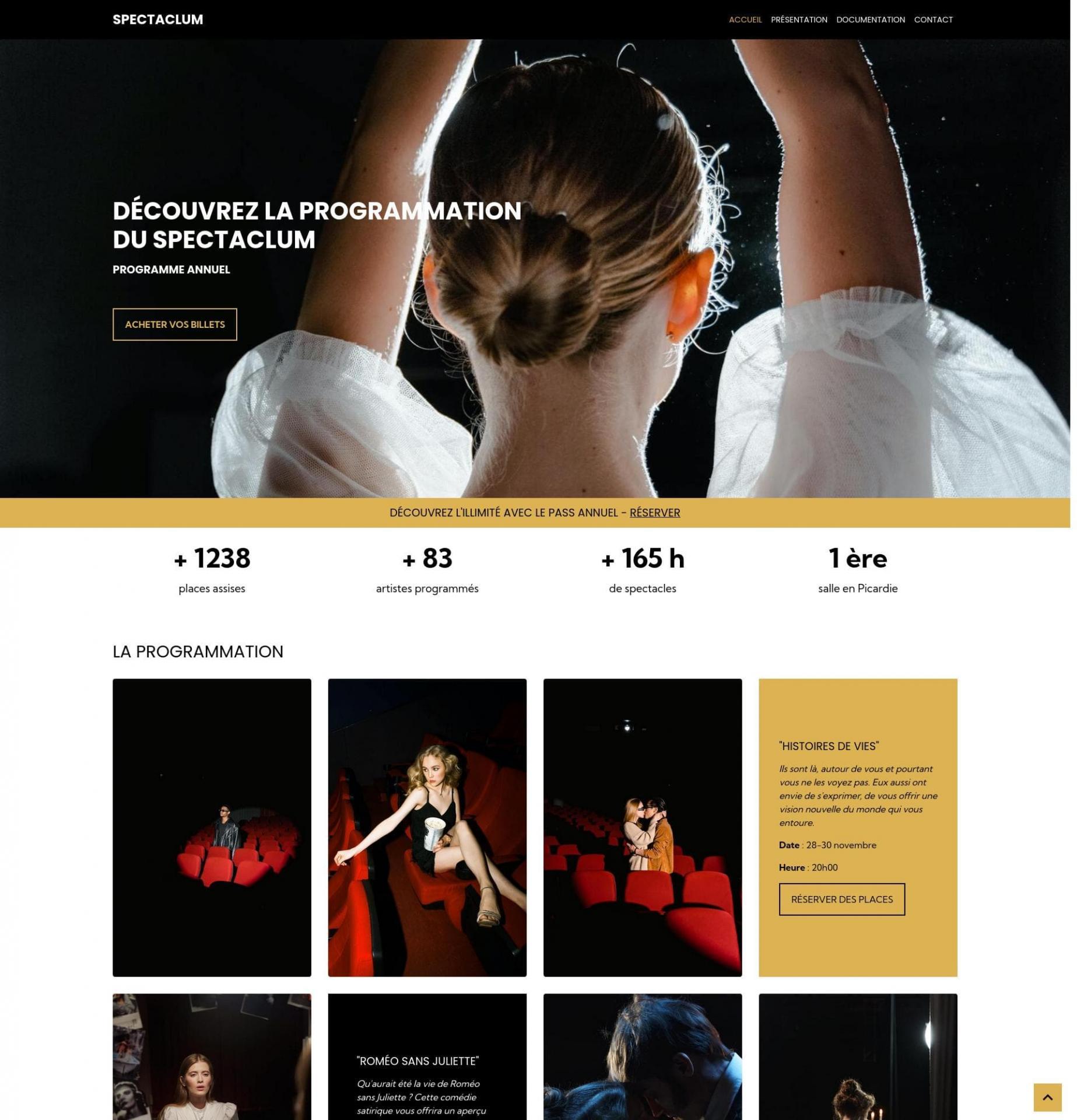
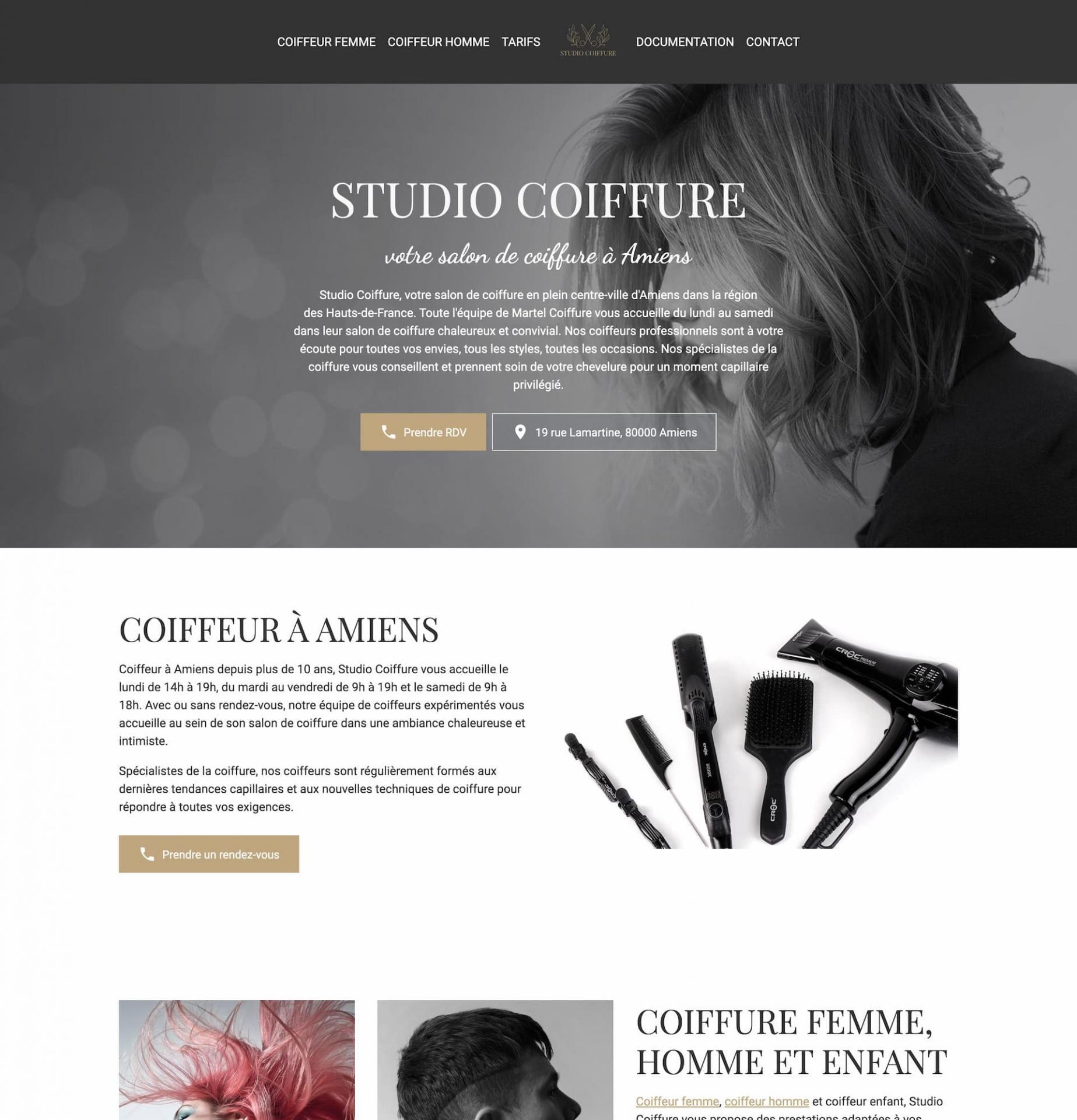
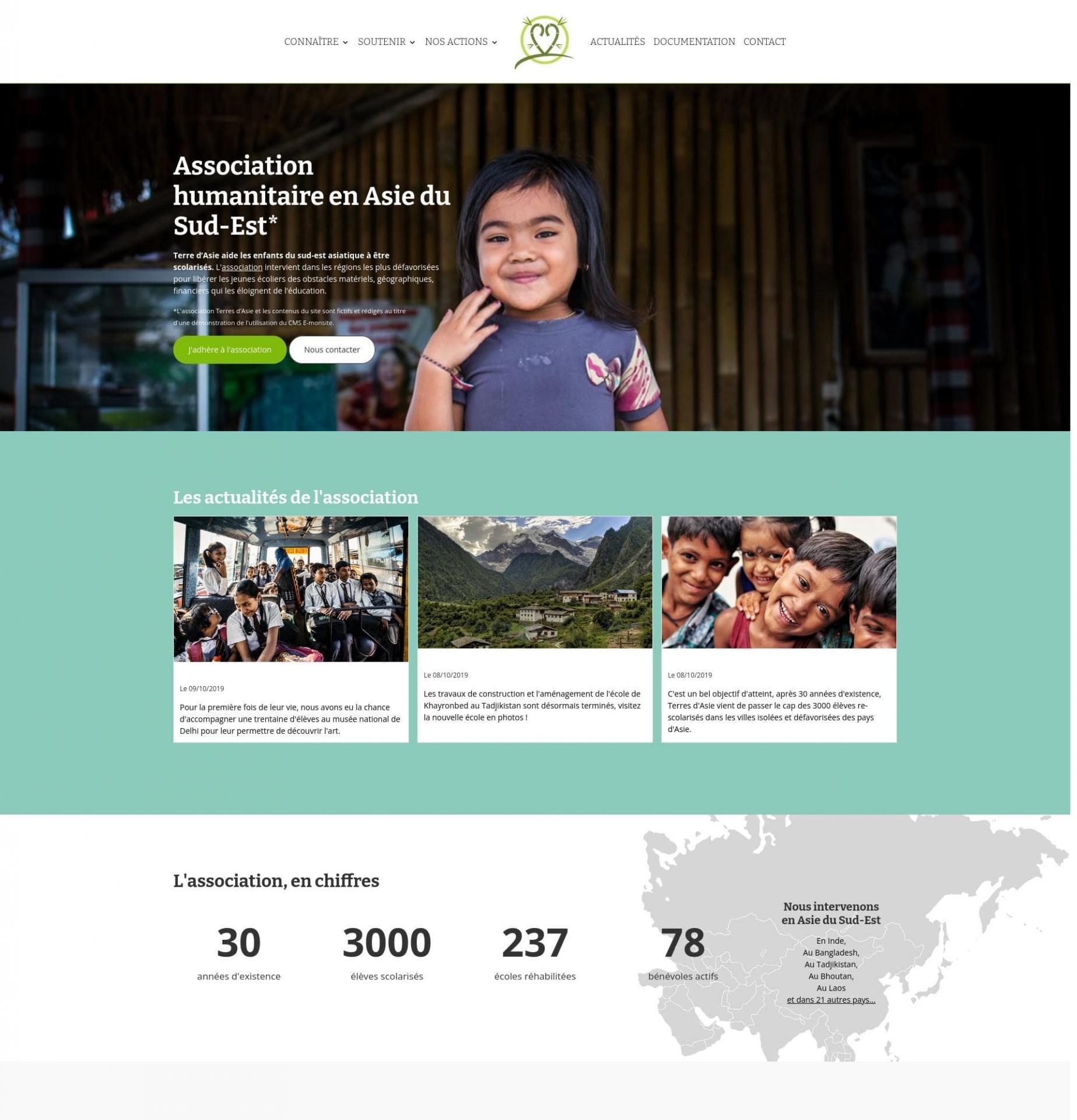
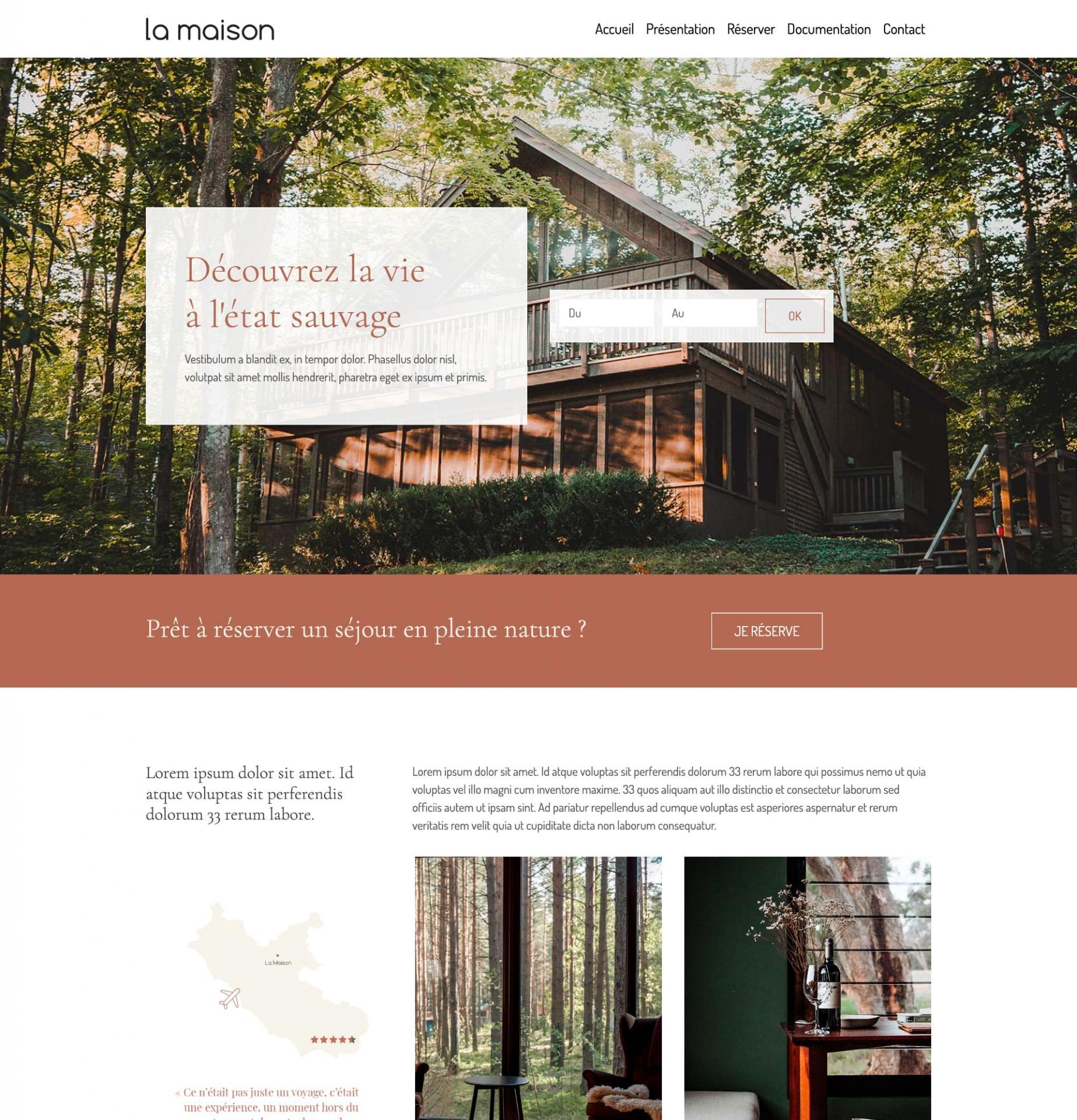
Blättern Sie durch die Liste der grafischen Vorlagen und wählen Sie die aus, die am besten zum Gesamtbild passt, das Sie Ihrer Website geben möchten.
- Sie können eine Vorlage auswählen nach Kriterien wie Branche, Farben, Profil oder nach Stichwörtern.
- Mit einem Klick auf das Vorschaubild der Vorlage erhalten Sie eine Vorschau.
- Anschließend können Sie die Demo-Website ansehen und die Vorlage auf Ihrer Website testen, um sie live zu sehen, bevor Sie sich entscheiden.
- Haben Sie sich entschieden, wenden Sie die Vorlage auf Ihre Website an. Ihre Inhalte bleiben erhalten, nur das Aussehen ändert sich.
Eine Vorlage anpassen
Um die grafische Vorlage anzupassen und Farben, Größen, Breiten, Abstände und Rahmen zu ändern, müssen Sie nicht selbst in das CSS eingreifen.
Die Vorlagen werden von Designern entworfen, die Ihnen die Freiheit lassen, zahlreiche Einstellungen zu ändern: mit den Formularen zur Anpassung.
Die aktivierte Vorlage ändern Sie in Ihrem Manager unter Konfiguration > Design > Personalisieren.
So können Sie die Hintergrundfarbe oder das Hintergrundbild ändern, die Schriften, die Farben von Texten und Titeln, das Aussehen des Menüs, der Fußzeile, der Schaltflächen, der Links und vieles mehr. Damit erhalten Sie eine einzigartige Website, die zu Ihnen passt.
In unserem Design-System sehen Sie die Änderungen an Ihrer Website sofort in einer Live-Vorschau. So können Sie das Ergebnis der angepassten Elemente vorab begutachten, zum Beispiel, ob die gewählten Farben ein harmonisches Design ergeben.
Wenn Sie einen Fehler machen, wenden Sie die grafische Vorlage einfach erneut an, um Ihre Änderungen rückgängig zu machen.
Bestätigen Sie nach jeder Änderung das Formular mit der Schaltfläche Speichern, damit Ihre Änderungen erhalten bleiben.
Wenn Sie sich bei der Anpassung des Designs Ihrer Website nicht sicher fühlen, ändern Sie die gewählte Vorlage besser nicht, damit Ihre Website sauber und grafisch stimmig bleibt.
Der ColorPicker: ein Werkzeug, um ganz einfach eine Farbe zu wählen
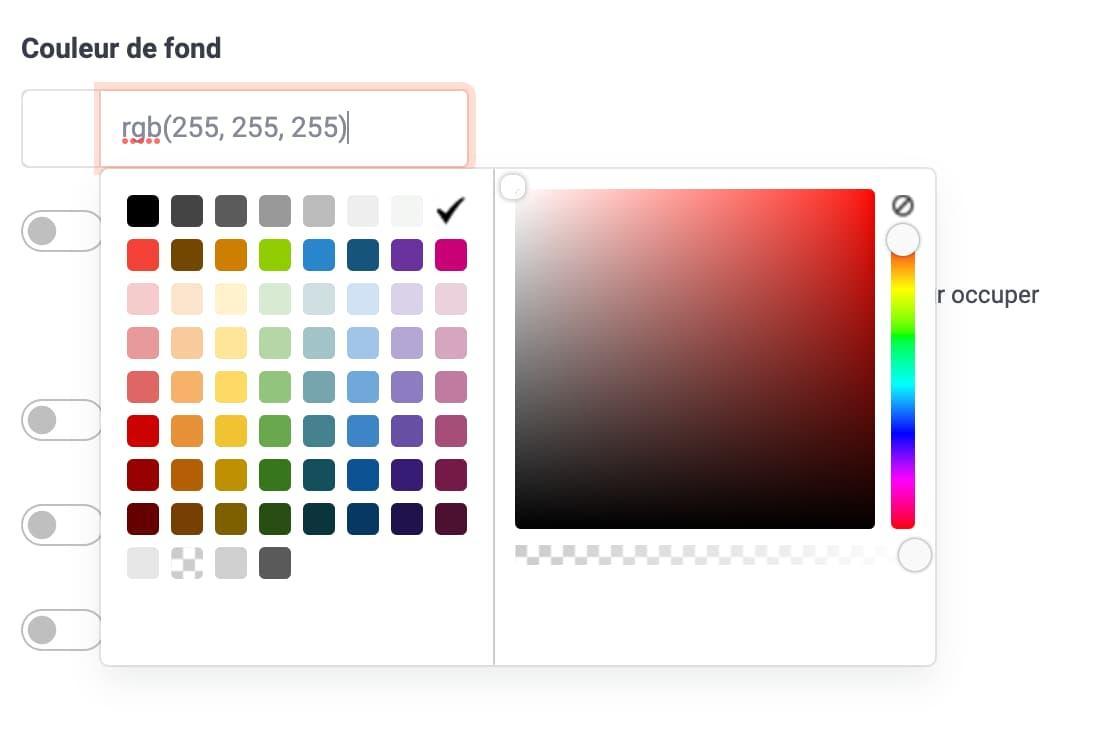
Im Bereich zur Anpassung des Erscheinungsbilds erleichtern RGBA-Colorpicker die Auswahl von Farben.
Mit einer Pipette wählen Sie eine Farbe und übernehmen ihren Code, um ihn auf verschiedene Einstellungen anzuwenden.
Beachten Sie: Die letzte Zahl zwischen 0 und 1 lässt sich variieren, um einen Transparenzeffekt zu erzielen. Verwenden Sie dazu die Pfeiltasten Ihrer Tastatur.
Hinweis: Das Design individuell anzupassen, damit die Website zu Ihnen passt, ist gut. Achten Sie aber darauf, die grafische Stimmigkeit zu wahren, damit Ihre Website lesbar bleibt.
Wir empfehlen die Lektüre dieses Tutorials, um sich die richtigen Reflexe anzueignen und eine schöne, klare und praktische Website zu erstellen.
Ihre Vorlage speichern
Wenn Sie eine Vorlage mit den Formularen zur Anpassung des Designs geändert haben, haben Sie sozusagen Ihre eigene Vorlage erstellt.
Damit Sie sie nicht verlieren (etwa durch die Aktivierung einer neuen Vorlage darüber oder durch eine zu schnelle Änderung), speichern Sie sie in Ihren gespeicherten Vorlagen.
- In der kostenlosen Version können Sie eine laufende Vorlage haben und eine begrenzte Zahl weiterer Vorlagen speichern.
- In der PRO-, Business- oder E-commerce-Version können Sie deutlich mehr Vorlagen speichern.
Dazu klicken Sie direkt in der Vorschau der gewählten grafischen Vorlage auf „In meinen Vorlagen speichern“.

Sie können auch die Auswahl der Vorlagen in Ihrem Manager öffnen und zu Ihren gespeicherten Vorlagen wechseln. Dort können Sie Ihre aktuelle Vorlage sichern.

Mit einer Sicherung Ihrer Vorlage können Sie zum Beispiel eine andere Vorlage aktivieren und die vorherige bei Bedarf wieder anwenden. So finden Sie immer Ihre eigene Variante der Vorlage wieder.
Eine Vorlage ausprobieren, ohne sie anzuwenden
Damit Sie das passendste Design für Ihre Website wählen können, lässt sich eine Vorlage auch testen, ohne sie anzuwenden.
So erhalten Sie eine Vorschau des Aussehens Ihrer Website, ganz ohne Auswirkung online. Besucher sehen keine Änderung, solange Sie die ausgewählte Vorlage nicht angewendet haben.
Wie probiere ich eine Vorlage aus?
- Melden Sie sich in Ihrem Manager an und öffnen Sie die Auswahl der Vorlagen
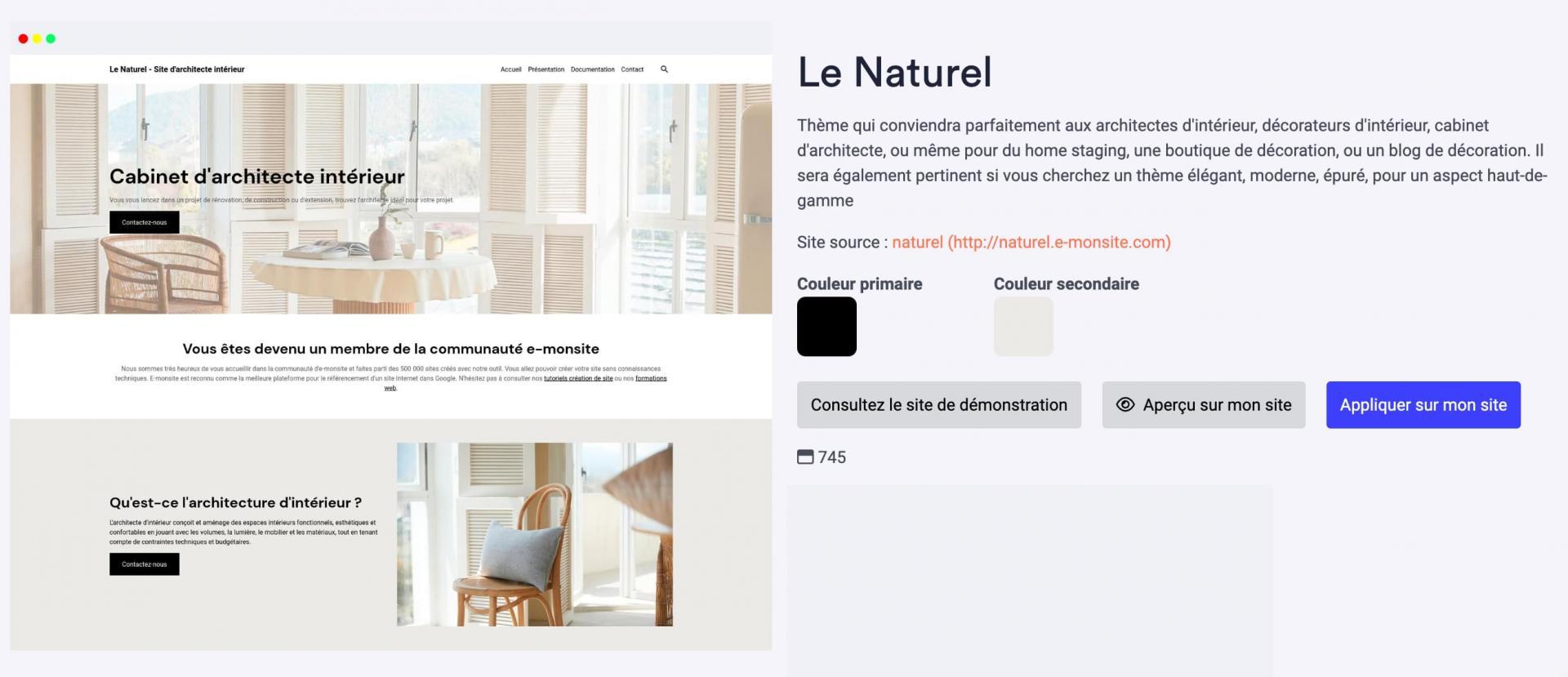
- Wählen Sie eine Vorlage aus der Liste und klicken Sie auf Vorschau.
- Klicken Sie auf die Schaltfläche für die Vorschau auf Ihrer Website, um Ihre Website mit der gewählten Vorlage in einem neuen Fenster zu sehen.
- Sie können auf Ihrer Website navigieren oder den Test beenden, indem Sie auf die schwebende Vorschau-Schaltfläche rechts auf Ihrer Website klicken oder den Tab schließen.
Und für alle, die weitergehen möchten ...
Das Design einer Vorlage anzupassen ist dank der Formulare einfach, aber die änderbaren Einstellungen sind begrenzt. Wenn Sie eine Einstellung ändern möchten, die im Formular nicht vorgesehen ist, geht das immer noch in CSS.
Am schnellsten ist es, einen Designer oder jemanden zu beauftragen, der diese Sprache beherrscht. Da es nicht allzu kompliziert ist, laden wir Sie aber ein, dieses Tutorial zu lesen, um Ihre ersten Schritte in CSS zu machen.
Das Stylesheet bearbeiten
Sie können das Stylesheet der Vorlage bearbeiten und Ihr Design direkt in CSS anpassen.
- Öffnen Sie dazu Konfiguration > Design > Personalisieren und wechseln Sie in den erweiterten Modus.
- Achtung: Wenn Sie Ihre Vorlage in CSS anpassen und anschließend wieder in den einfachen Modus wechseln, gehen alle in CSS vorgenommenen Änderungen verloren.
CSS überschreiben
Wer sein Design im einfachen Modus (mit den Formularen) anpasst, aber auch CSS hinzufügen möchte, kann dafür einen Bereich nutzen, in dem sich CSS überschreiben lässt:
- In den bearbeitbaren Zonen Ihrer Website, in dem Bereich für zusätzliches CSS. Das CSS überschreibt ebenfalls das CSS der Vorlage, bleibt aber erhalten, wenn Sie die Vorlage wechseln.
Um diese Funktion nutzen zu können, müssen Sie zuvor die PRO-Version, die Business-Version oder die E-commerce-Version gebucht haben.