Der Speicherbereich und das Herunterladen von Dateien
In Ihrem Manager steht Ihnen ein Speicherbereich zur Verfügung, in den Sie Dateien hochladen können (deren Dateiendungen unten aufgelistet sind).
Mit diesem Speicherbereich können Sie die Adressen von Dateien abrufen oder Dateien speichern, um sie in eine Seite einzufügen (darum geht es in diesem Tutorial).
Besucher können die Datei dann einsehen, indem sie sie auf ihren Computer herunterladen.
Liste der zulässigen Dateiendungen: 3gp, avi, css, csv, doc, docx, eot, epub, flv, gif, gpx, htm, html, jpeg, jpg, js, mid, mov, mp3, mp4, mpeg, mpg, ods, odt, otf, pdf, png, pps, ppsx, ppt, pptx, rar, rss, rtf, svg, swf, ttf, txt, wav, wmv, woff, xls, xlsx, xml, zip
Eine Datei in eine Seite einfügen
Mit dem Werkzeug zur Seitenerstellung fügen Sie ganz einfach Dateien zum Herunterladen hinzu. Dafür gibt es zwei Methoden:
Die Schaltfläche „Datei“ in der Werkzeugleiste des visuellen Editors nutzen. Mit dieser Option setzen Sie zum Beispiel einen Link von einem Wort auf eine Datei.
Beispiel: Den Startleitfaden herunterladen oder auch Startleitfaden (PDF)
oder
Das Widget „Datei zum Herunterladen“ nutzen. Diese Methode zeigt (optional) den Namen der Datei, ihre Größe und einen Link „Herunterladen“ an (Beispiel unten in diesem Tutorial)
Mit dem Widget „Datei zum Herunterladen“
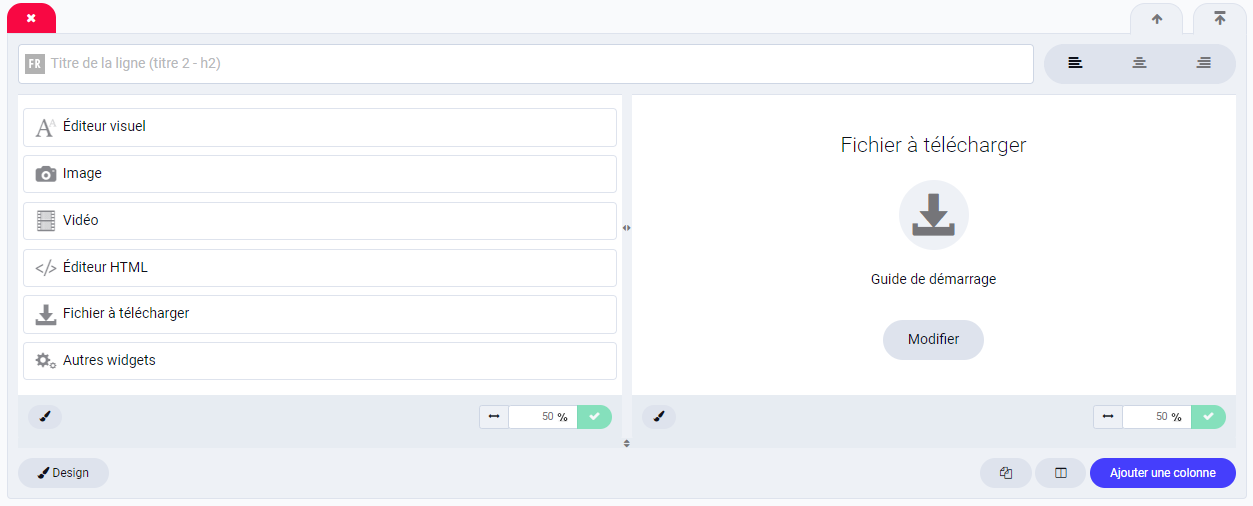
Klicken Sie in der Seitenbearbeitung auf das Widget Datei zum Herunterladen.
Wählen Sie die Datei auf Ihrem Computer aus (oder in Ihrem Speicherbereich, falls sie dort schon liegt) und klicken Sie dann auf Einfügen.
Vorteil: Dank der Widgets und des Werkzeugs zur Seitenerstellung können Sie bis zu 6 Spalten pro Zeile nebeneinander anordnen. Mit dieser Methode legen Sie eine Zeile an, in der mehrere Dateien zum Herunterladen nebeneinander stehen.
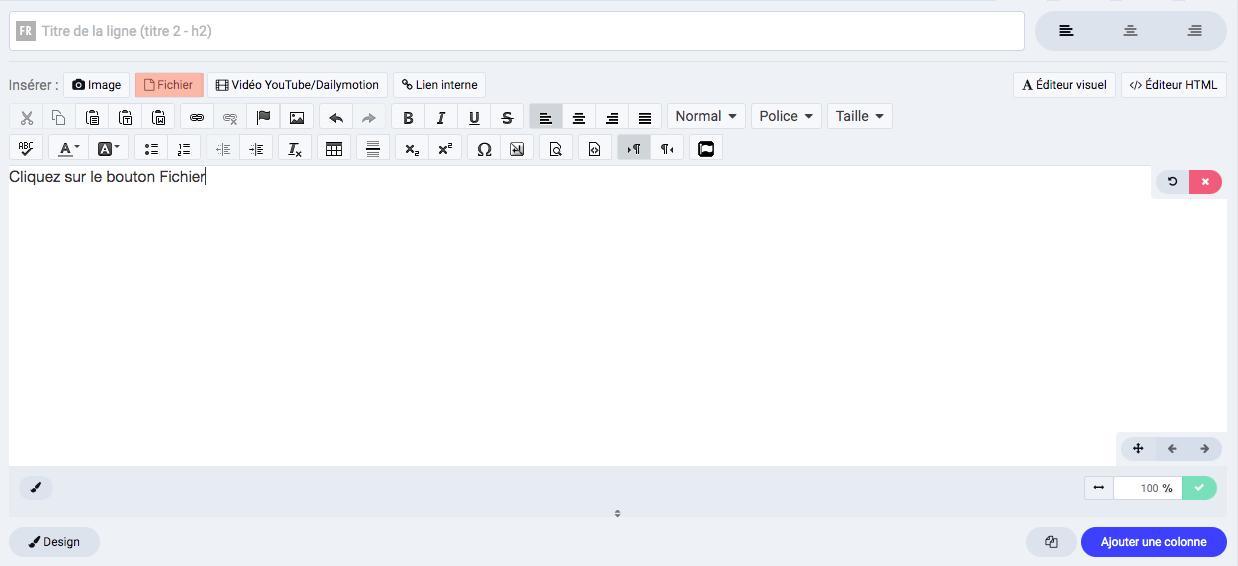
Mit der Werkzeugleiste des visuellen Editors
Klicken Sie einfach ganz oben im visuellen Editor auf die Schaltfläche „Datei“ (siehe Screenshot nebenan).
Wählen Sie dann die Datei auf Ihrem Computer (oder in Ihrem Speicherbereich) aus und klicken Sie auf Einfügen.
Mit dieser Methode fügen Sie im Fließtext einen Link auf eine Datei zum Herunterladen ein.
Tipp : Eine andere Methode ist, die Adresse der Datei abzurufen und in Ihrem Speicherbereich einen Hyperlink zu setzen, von einem Wort auf diese Datei (oder von einem Bild auf eine Datei zum Herunterladen).
Beispiele für PDF-Ressourcen zum Herunterladen (über das Widget)

Weitere Tutorials, die Sie interessieren könnten
Einen Hyperlink setzen
Ob auf ein Wort oder ein Bild: Sie können Links zwischen den Seiten Ihrer Websites setzen.
Dynamische Seiten erstellen
Erfahren Sie, wie Sie dynamische Seiten erstellen und Text, Bilder oder jede andere Art von Inhalt in Ihre Seiten einfügen.