Den Zugang zur Website per Passwort sperren
Ihre Website ist dann überhaupt nicht mehr zugänglich.
Der Besucher landet auf einer weißen Seite, auf der er aufgefordert wird, das Passwort einzugeben. Nach der Eingabe kann er auf alle Inhalte zugreifen, und das Passwort wird in den nächsten 48 Stunden nicht erneut abgefragt.
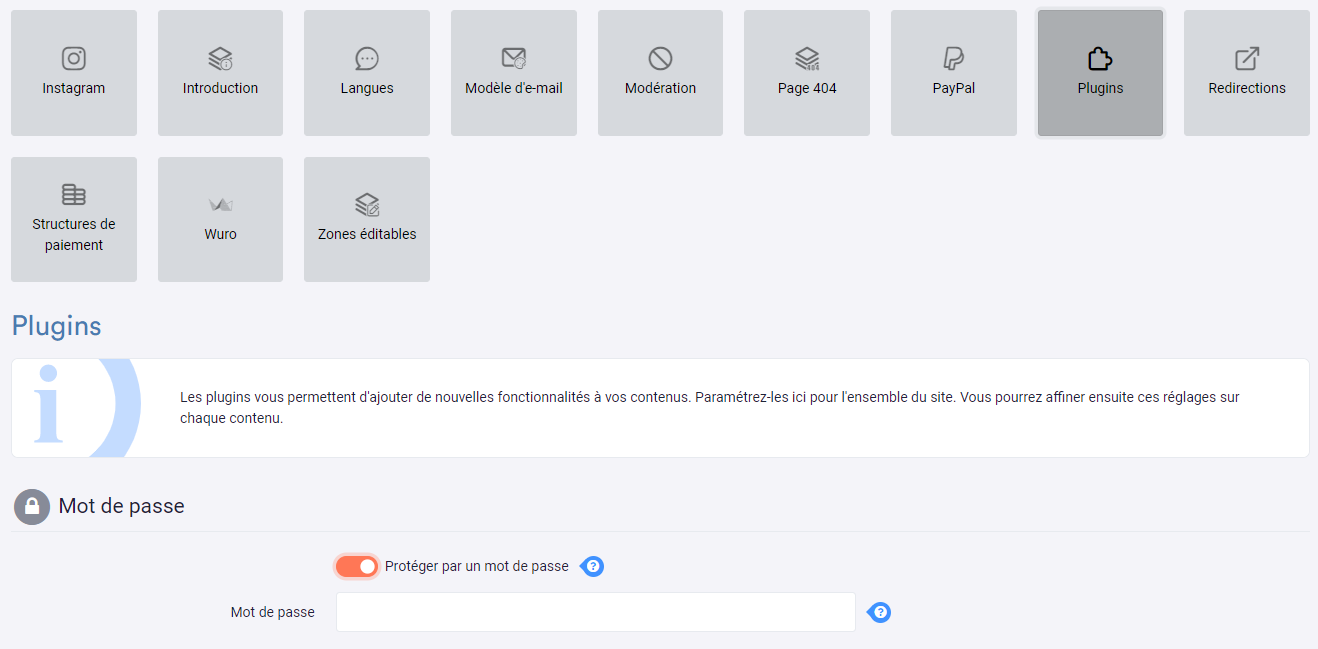
- Öffnen Sie in den Einstellungen Ihres Managers die Plugins der Website. Gehen Sie zum Feld für das Passwort. Geben Sie das Passwort ein und speichern Sie.
- Nur die Personen, denen Sie das Passwort mitgeteilt haben, können auf Ihre Website zugreifen.
- Sie müssen es nicht auf jeder Seite Ihrer Website eingeben, sondern nur vor dem Aufruf der Startseite oder jeder anderen Seite der Website, auf der sie zuerst ankommen.
- Beachten Sie: Eine Website mit beschränktem Zugang ist auch für Suchmaschinen nicht zugänglich.
Den Zugang zu einem Modul per Passwort sperren
Alle Inhalte Ihrer Website bleiben zugänglich, mit Ausnahme der Inhalte des geschützten Moduls.
Wenn Sie das Hauptmodul (z. B. das Modul Seiten) mit einem Passwort versehen haben, ist der Zugang zu seinen Seiten (einschließlich der Startseite der Website) gesperrt. Die übrigen Inhalte bleiben zugänglich und erscheinen weiterhin in den Ergebnissen der Suchmaschinen.
- Öffnen Sie die Optionen des Moduls (z. B. beim Modul Seiten). Gehen Sie unter den Plugins (unten auf der Seite) zum Feld für das Passwort, geben Sie das Passwort ein und speichern Sie.
- Nur die Personen, denen Sie das Passwort geben, können auf das Modul zugreifen. Wenn Sie zum Beispiel das Modul Seiten mit einem Passwort versehen, ist keine Seite dieses Moduls mehr frei zugänglich.
- Diese Option lässt sich bei Websites in der PRO-Version auf alle Module anwenden

Den Zugang zu einer Rubrik per Passwort sperren
Ihre Website bleibt zugänglich. Wenn der Besucher jedoch ein Element der Rubrik oder die Startseite der Rubrik aufruft, wird er aufgefordert, das Passwort einzugeben.
Alle Elemente dieser Rubrik sind geschützt (Seiten, Blogbeiträge, Bilder eines Fotoalbums, ...).
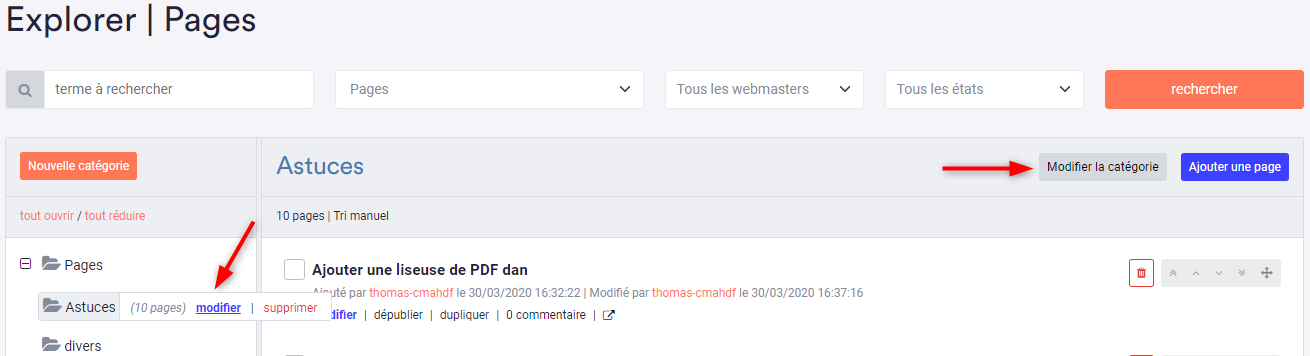
- Wählen Sie im Manager die Rubrik im Explorer des Moduls aus und bearbeiten Sie sie. Öffnen Sie auf dieser Seite die Plugins, um die Optionen anzuzeigen. Geben Sie im Feld für das Passwort das Passwort der Rubrik ein und speichern Sie.
- Wenn Sie zum Beispiel eine Rubrik des Fotoalbums mit einem Passwort versehen, kann der Besucher die Startseite des Fotoalbum-Moduls aufrufen, aber die geschützte Albumrubrik nicht öffnen. Auf die anderen Albumrubriken und ihre Bilder kann er dagegen zugreifen.
- Diese Option lässt sich bei Websites in der PRO-, Business- oder E-commerce-Version auf alle Rubriken aller Module anwenden.
Den Zugang zu einem Element eines Moduls per Passwort sperren
Hier schützen Sie nur ein einzelnes Element.
Beispiel: eine Seite mit einem Passwort versehen. Der Inhalt der Seite wird von den Suchmaschinen nicht indexiert, und die Seite ist ohne Eingabe des Passworts nicht zugänglich.
- Wählen Sie im Manager das zu schützende Element im Explorer des Moduls aus (zum Beispiel ein Foto beim Modul Fotoalbum) und bearbeiten Sie es. Öffnen Sie auf dieser Seite (unten) die Plugins, um die Optionen anzuzeigen. Geben Sie im Feld für das Passwort das Passwort für das Element ein und speichern Sie.
- Wenn Sie zum Beispiel den Zugang zu einer Seite per Passwort schützen möchten, öffnen Sie die Seite über Seiten > Die Seiten verwalten und öffnen ganz unten die Plugins. Geben Sie ein Passwort ein und speichern Sie.
Bitte beachten!
Wenn Sie ein Passwort für den Zugang zu einer Seite eingeben, speichert Ihr Browser diese Information. Sie müssen das Passwort also nicht jedes Mal erneut eingeben, um auf den Inhalt zuzugreifen.
Das Passwort wird von Ihrem Browser 48 Stunden lang gespeichert (oder solange der Browser geöffnet ist). In dieser Zeit können Sie zur selben Seite zurückkehren, ohne das Passwort erneut einzugeben.