Was ist eine Weiterleitung?
Ein einfaches Beispiel: Auf Ihrer Website gab es eine Seite „A“ (mit der Adresse „meineseite.html“), die verschoben oder gelöscht wurde. Sie ist deshalb nicht mehr erreichbar.
Um eine Fehlerseite 404 zu vermeiden, können Sie eine Weiterleitung einrichten. Besucher, die die Seite als Lesezeichen gespeichert hatten, und die Suchmaschinen werden dann auf eine andere Seite Ihrer Website „weitergeleitet“. So verlieren Sie den Besucher nicht.
Mit einer Weiterleitung schicken Sie Besucher, die die Seite A aufrufen wollen, automatisch auf die Seite Ihrer Wahl.
Das hat zwei Vorteile:
- Sie schicken den Besucher nicht auf eine Fehlerseite 404, sondern auf einen alternativen Inhalt, den Sie für passend halten.
- Sie verlieren nicht die Platzierung der gelöschten Seite, sondern „übertragen“ sie auf die neue Seite, auf die weitergeleitet wird.
Verschiedene Einsatzfälle für eine Weiterleitung
Es gibt zwei Hauptgründe, eine Weiterleitung einzurichten; der erste ist offensichtlicher und häufiger als der zweite.
Das Verschieben einer Seite.
Wenn Sie die Seite verschieben (zum Beispiel in eine andere Rubrik), ändert sich ihre URL. Damit Besucher nicht auf einer Fehlerseite landen, können Sie sie automatisch auf den neuen Speicherort der Seite weiterleiten (eine Art „dauerhafte Umleitung“).
Das Löschen einer Seite.
In diesem Fall entscheiden Sie, welcher Ort am besten passt, um die Besucher hinzuführen, die ursprünglich die gelöschte Seite aufrufen wollten.
Eine Weiterleitung einrichten
Öffnen Sie in den Einstellungen Ihres Managers die Verwaltung der Weiterleitungen.
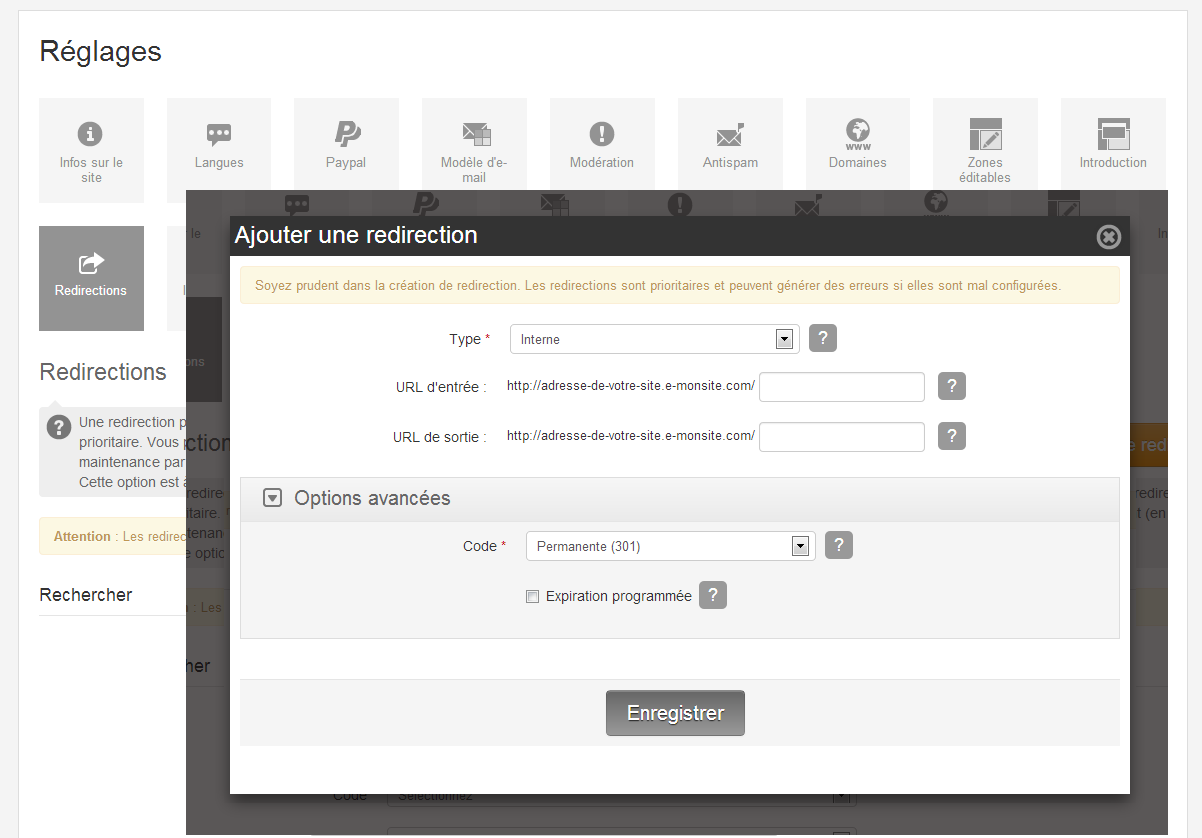
Fügen Sie dann eine Weiterleitung hinzu. Ein kleines Fenster öffnet sich mit mehreren Einstellungen:
- Art der Weiterleitung: intern oder extern. Damit legen Sie fest, ob Sie Ihren Besucher auf eine andere Seite Ihrer Website oder auf eine ganz andere Website weiterleiten möchten.
- Weiterzuleitende URL: der URL-Abschnitt, den Sie weiterleiten möchten. In unserem Beispiel von vorhin müssten Sie eintragen: seiten/meineseite.html
- Zieladresse: der URL-Abschnitt (bei einer internen Weiterleitung) oder die URL (bei einer externen Weiterleitung), auf die der Besucher weitergeleitet wird, der die weiterzuleitende URL aufgerufen hat.
Und hier die erweiterten Optionen:
- 301 oder 302 : Mit der 301-Weiterleitung (dauerhaft) „übertragen“ die Suchmaschinen die Platzierung der Seite A auf die Seite B. Die 302-Weiterleitung leitet nur den Besucher weiter, lässt die Platzierung aber bei der Seite A.
- Ablaufdatum : Wenn Ihre Weiterleitung aus irgendeinem Grund nur vorübergehend gelten soll, können Sie ein Ablaufdatum festlegen.
Weiterleitungen für Fortgeschrittene
Einen Link auf ein anderes Modul in einem Dropdown-Menü hinzufügen
Weiterleitungen lassen sich auch für andere Zwecke einsetzen als die oben erklärten: zum Beispiel, um einen Link auf ein Kontaktformular oder einen Termin des Kalenders in einer Dropdown-Liste zu platzieren, die sonst nur Links auf Seiten enthält.
Im horizontalen Menü ist es nicht möglich, in einer solchen Seitenliste Links auf ein Kontaktformular oder einen Termin des Kalenders (oder ein anderes Element der Website) zu setzen. Mit einer Weiterleitung gelingt das recht einfach.
Fügen Sie in der Seitenrubrik, in der Sie einen Link auf ein anderes Element der Website einfügen möchten, eine neue Seite hinzu und geben Sie ihr den Titel, der als Link erscheinen soll.
Tragen Sie im visuellen Editor zur Erinnerung zum Beispiel die URL der Zielseite ein, also der Seite, die nach der Weiterleitung angezeigt wird.
Die hinzugefügte Seite erscheint mit den anderen Seiten in der Dropdown-Liste. Um sie weiterzuleiten, fügen Sie in der Verwaltung der Weiterleitungen eine neue Weiterleitung hinzu. Wählen Sie eine interne Weiterleitung und tragen Sie nur die relative URL der Quellseite (des Links) „seiten/rubrik/titel-der-seite.html“ und die relative URL des Zielelements „kontakt/formular.html“ ein. Speichern Sie und prüfen Sie auf der Website, ob alles funktioniert; laden Sie die Seite dazu vorher neu.
Eine Seite des Moduls Seiten als Startseite eines Moduls verwenden
Manchmal ist es einfacher, die Startseite eines Moduls im Modul Seiten zu erstellen – mit Zeilen und Spalten für die Inhalte und Widgets – als an der dafür vorgesehenen Stelle des Moduls, zum Beispiel in den Einstellungen des Moduls Shop. Mit Weiterleitungen können Sie die Startseite eines Moduls im Modul Seiten erstellen und die Startseite des Moduls auf diese Seite weiterleiten.
Zuerst müssen Sie eine versteckte Rubrik erstellen: Diese Rubrik wird nicht automatisch als Link in Widgets und Dropdown-Menüs eingefügt.
Die URL der Rubrik ist in der Adressleiste sichtbar. Vermeiden Sie daher „versteckte Seiten“ als Titel der versteckten Rubrik.
Sobald die Seite erstellt und die verschiedenen Inhalte hinzugefügt sind, richten Sie in der Verwaltung der Weiterleitungen eine Weiterleitung von der Startseite des betreffenden Moduls (zum Beispiel shop/) auf die erstellte versteckte Seite ein.