Wo verwalten Sie die Webmaster?
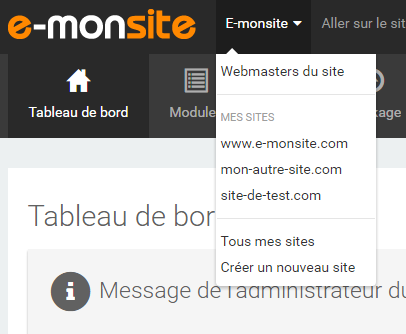
Melden Sie sich im Manager an und öffnen Sie oben links das Menü, das den Titel der Website trägt, mit der Sie gerade verbunden sind.
Klicken Sie auf dieses Menü, um das Untermenü zu öffnen, und wählen Sie den Eintrag für die Webmaster der Website.
- In diesem Menü können Sie Webmaster hinzufügen und deren Rechte verwalten.
Dort finden Sie logischerweise Ihr eigenes Konto als Administrator der Website wieder.
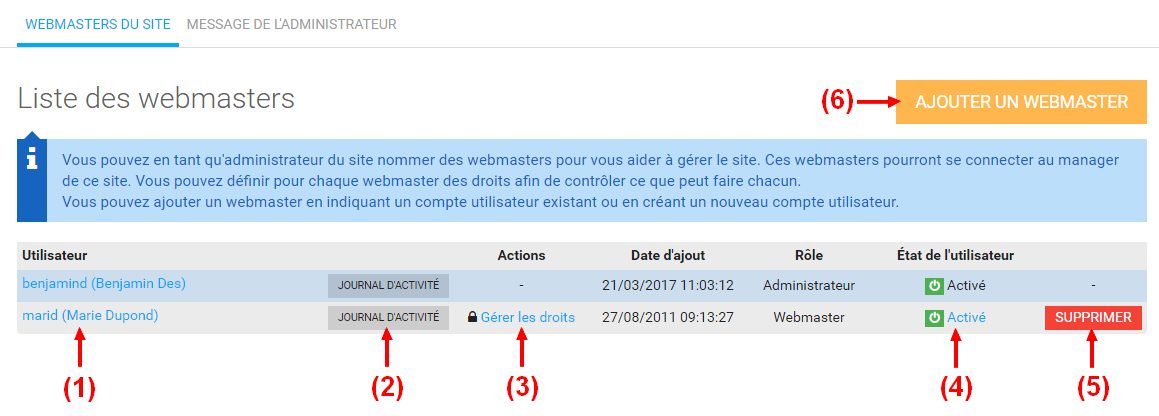
Die oben abgebildeten Elemente im Einzelnen:
- Liste der Webmaster der Website
- Die Aktivität jedes Webmasters verfolgen
- Die Rechte der Webmaster verwalten
- Den Zugang eines Webmasters deaktivieren
- Den Webmaster von der Website entfernen
- Ein neues Konto als Webmaster der Website hinzufügen
Einen Webmaster hinzufügen
Um der Website ein neues Webmaster-Konto hinzuzufügen, fügen Sie einen Webmaster hinzu.
Sie haben 2 Möglichkeiten:
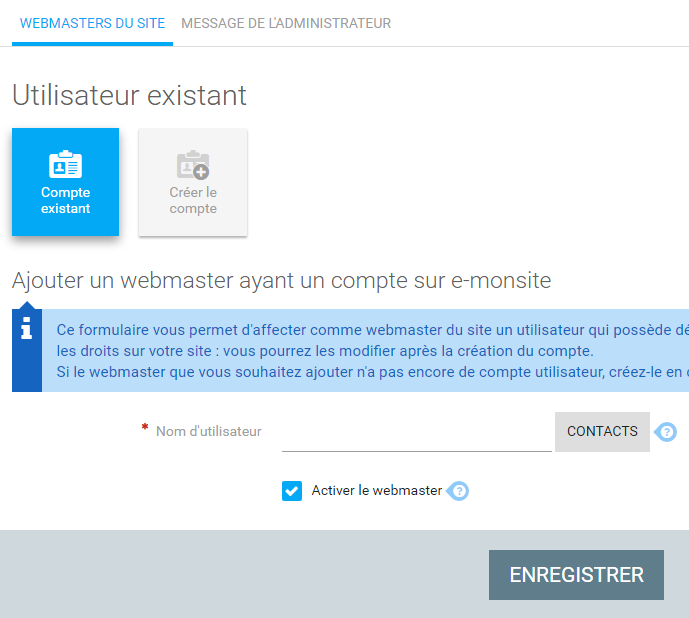
- Bestehendes Konto: Sie fügen einen Webmaster hinzu, der bereits ein Konto bei e meine seite hat. Tragen Sie seinen Benutzernamen in das Formular ein und klicken Sie unten auf der Seite auf Speichern.
Mit der Schaltfläche neben dem Feld für den Benutzernamen können Sie einen Webmaster aus Ihrer Freundesliste oder aus der Liste Ihrer letzten Kontakte auswählen.
So hinzugefügte Webmaster melden sich mit ihren gewohnten Zugangsdaten an; Ihre Website erscheint einfach in ihrer Liste der Websites, die sie bearbeiten können. - Neues Konto für die Person: Wählen Sie diese Option, wenn die Person, die Sie als Webmaster Ihrer Website hinzufügen möchten, noch kein Konto bei e meine seite hat. Sie erstellen dann ein Konto für sie. Sie erhält eine E-Mail mit ihren Zugangsdaten: ihrem Benutzernamen, einem automatisch erzeugten Passwort und der Adresse der Anmeldeseite des Managers.
Verwaltungsrechte festlegen
Ein hinzugefügtes Webmaster-Konto ist standardmäßig aktiviert und besitzt alle Verwaltungsrechte für Ihre Website.
Als Administrator können Sie die Bearbeitungsrechte jedes Webmaster-Kontos festlegen, das Sie für den Manager Ihrer Website zugelassen haben. Nach dem Hinzufügen eines Kontos liegt es an Ihnen, diese Rechte bei Bedarf einzuschränken.
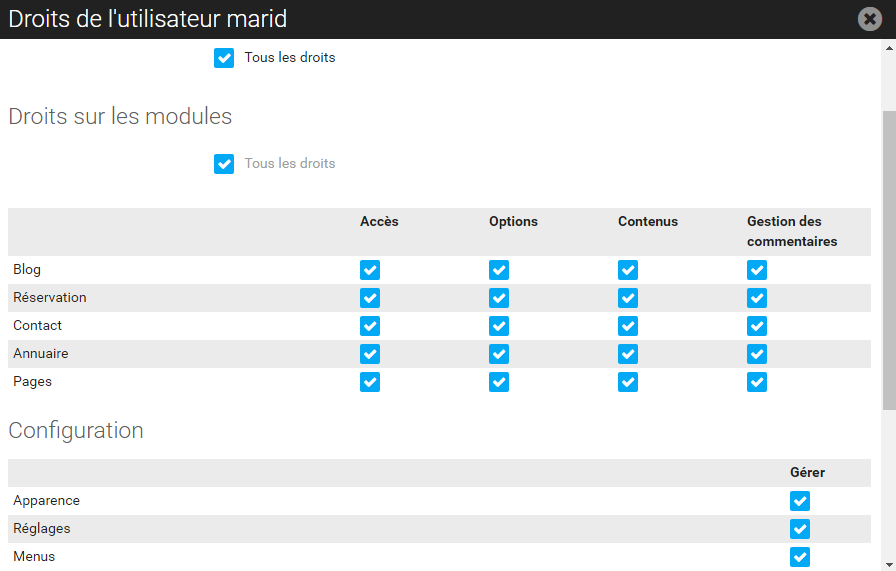
Um die Rechte eines Kontos zu ändern, klicken Sie auf der Seite der Webmaster der Website rechts neben dem Namen des Webmasters auf den Link zur Verwaltung seiner Rechte.
Wie Sie sehen, ist die Einstellung der Rechte sehr einfach: Entfernen Sie einfach das Häkchen bei allem, was Sie untersagen möchten.
So können Sie zum Beispiel einen Mitarbeiter bitten, sich nur um die Kommentare und das Hinzufügen von Inhalten im Blog zu kümmern.
Eine Nachricht an Ihre Mitarbeiter
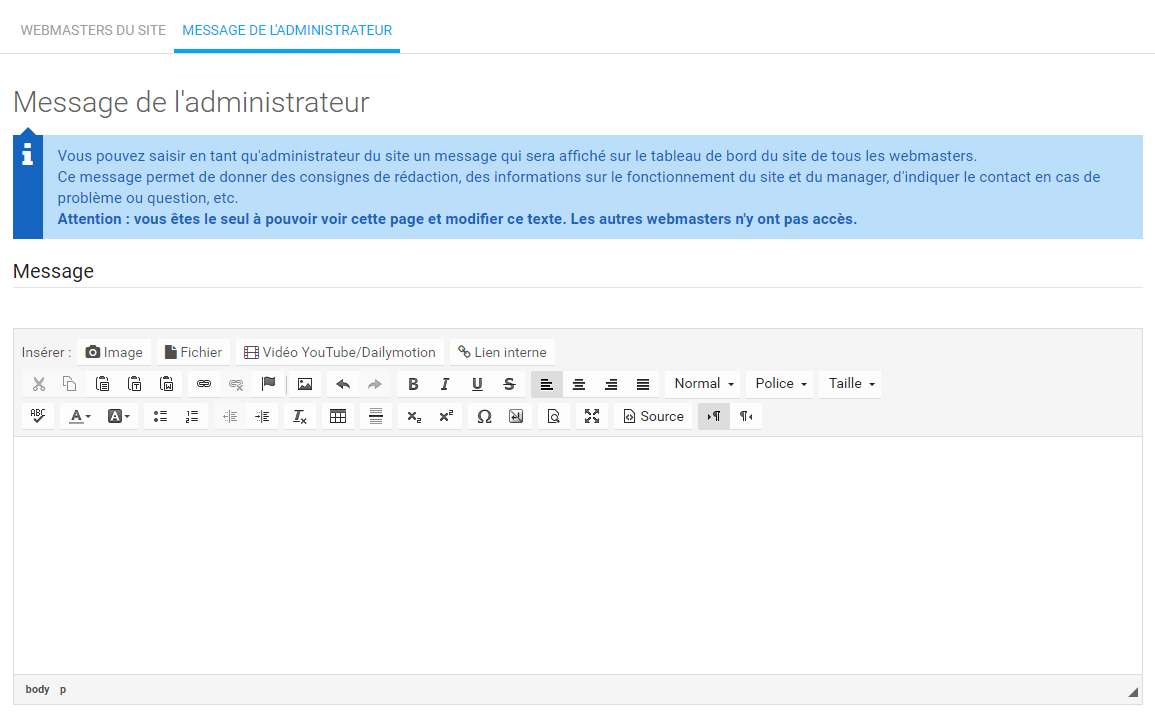
Als Hauptadministrator der Website können Sie Ihren Mit-Webmastern eine Nachricht hinterlassen. So geben Sie Anweisungen weiter, teilen eine Neuigkeit mit oder richten jede andere Mitteilung an Ihr Team.
Das ist eine einfache und wirksame Art, alle Mitglieder eines Teams zu erreichen.
Diese Nachricht wird auf dem Dashboard des Managers Ihrer Mit-Webmaster angezeigt.
Um eine persönliche Nachricht für die Webmaster der Website zu verfassen, öffnen Sie den Reiter für die Nachricht des Administrators.
Fazit
Jetzt wissen Sie, wie Sie ein Webmaster-Team rund um Ihre Website einrichten. Wichtig ist, die Arbeit jedes Einzelnen im Blick zu behalten.
Denken Sie deshalb an den Link zum Aktivitätsprotokoll in der Webmaster-Liste: Er zeigt Ihnen, wer was auf Ihrer Website getan hat.
Beachten Sie außerdem: Wenn Sie eine Seite bearbeiten, sehen Sie ganz oben das Datum der letzten Änderung und den Namen des Webmasters. Dort finden Sie auch einen Link zum Aktivitätsprotokoll, mit dem Sie die Änderungen aller Webmaster an dieser Seite besser nachvollziehen können.