Der Mitgliederbereich im Überblick
Den Mitgliederbereich finden Sie im Menü Marketing Ihres Managers. Auf dieser Seite können Sie selbst Mitglieder hinzufügen (zum Beispiel, wenn Sie bereits eine Mitgliederdatenbank von einer anderen Website haben).
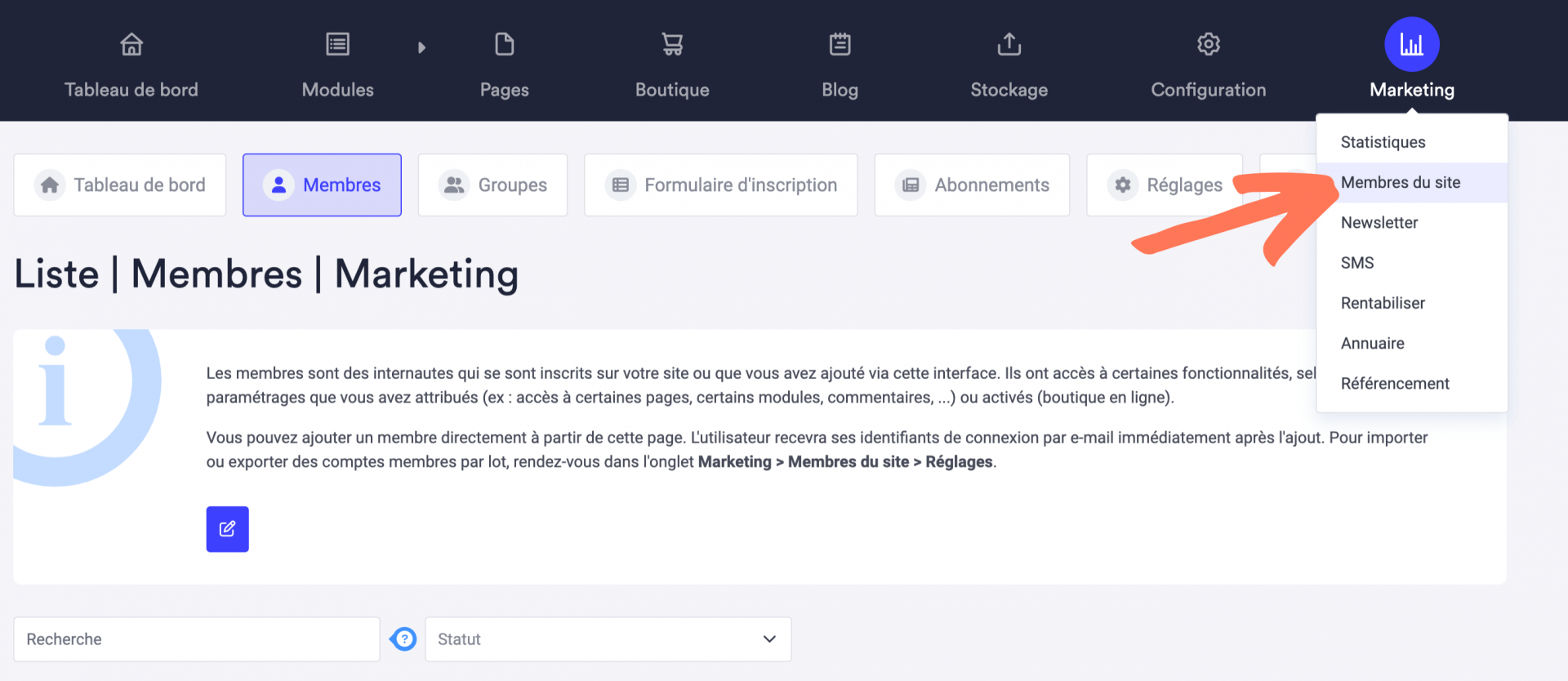
Mit den anderen Bereichen dieser Rubrik verwalten Sie:
- die Gruppen von Mitgliedern
- das Anmeldeformular, das Sie als Link in einer Anmeldebox in Ihre Website einbinden können
- die Abonnements, falls Sie Mitgliedern einen kostenpflichtigen Zugang anbieten möchten
- die Optionen des Mitgliederbereichs
- die Kommentare auf den Mitgliederprofilen.
Die Mitgliedergruppen
Eine sehr praktische Funktion: Sie können Ihre Mitglieder in Untergruppen zusammenfassen, um jeder Gruppe unterschiedliche Zugriffsrechte zu geben.
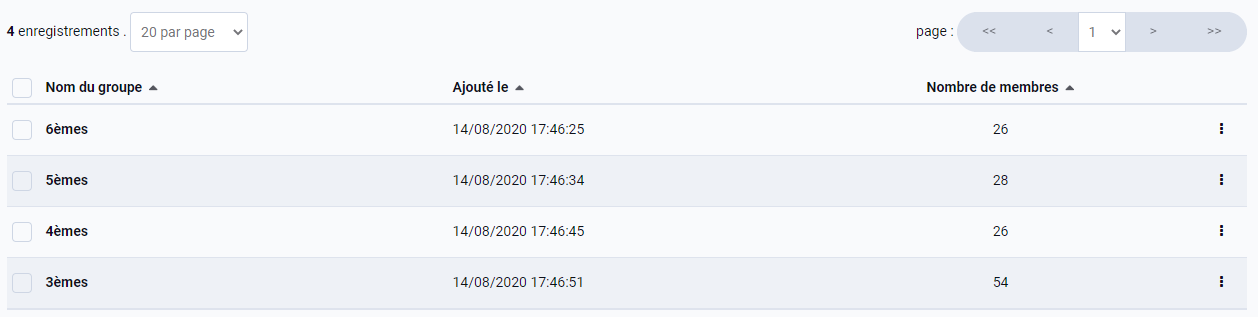
Ein konkretes Beispiel:
Sie sind Lehrerin oder Lehrer und möchten, dass Ihre Schüler (jeder mit einem Mitgliedskonto auf Ihrer Website) nur auf die Kurse zugreifen, die sie betreffen.
Sie legen also eine Gruppe Klasse 6 an, eine weitere für Klasse 7, Klasse 8, Klasse 9 usw. Dann ordnen Sie jeden Schüler der passenden Gruppe zu und müssen nur noch die Inhalte auf die jeweiligen Gruppen beschränken.
Außerdem können Sie einem Mitglied mehrere Gruppen zuweisen. Auch das ist sehr praktisch: Stellen Sie sich vor, Sie möchten das Protokoll der Klassenkonferenz nur den Klassensprechern zugänglich machen. Dann legen Sie einfach eine Gruppe Klassensprecher an und fügen ihr nur die Klassensprecher jeder Klasse hinzu.
Die Optionen des Mitgliederbereichs
Mit den Optionen können Sie:
- die Texte verwalten, die erscheinen, wenn ein Mitglied sich anmelden möchte und sobald es angemeldet ist.
- Anmeldungen offen lassen oder nicht (und Anmeldungen automatisch freigeben, ohne sie zu moderieren).
- jedem neu angemeldeten Mitglied eine Standardgruppe zuweisen.
- die Profile der Mitglieder öffentlich machen oder nicht. Sie können die E-Mail-Adressen sowie Nachnamen und Vornamen jedes Mitglieds anzeigen.
- Wie bei den Modulen Ihrer Website finden Sie auch hier die Plugins, mit denen Sie die zu verwendende Struktur wählen, die Kommentare aktivieren oder deaktivieren ...
Den Zugang zu einem Inhalt auf Ihre Mitglieder beschränken
Sie möchten den Zugang zu einer Ihrer Seiten auf Ihre Mitglieder beschränken?
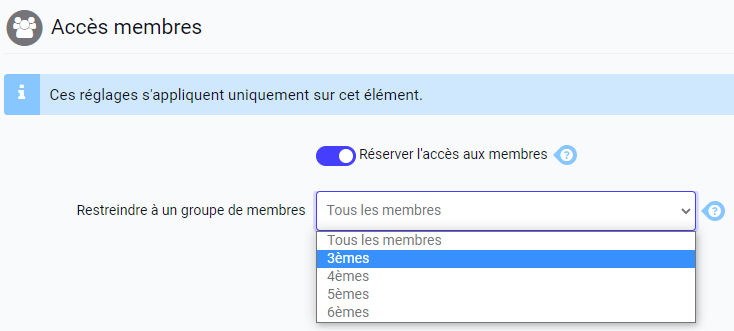
Öffnen Sie das Formular zum Hinzufügen/Bearbeiten der Seite, deren Zugang Sie beschränken möchten, und suchen Sie unten im Formular unter Plugins den Bereich, der den Zugang auf Mitglieder beschränkt.
Wählen Sie nur noch die Gruppe aus, für die Sie den Zugang beschränken möchten, und speichern Sie!
Genauso gehen Sie bei einer Rubrik oder jedem anderen Inhalt vor: Bearbeiten Sie ihn und öffnen Sie die Plugins. Wenn Sie den Zugang zu einer ganzen Rubrik beschränken, ist auch der Zugang zu allen darin enthaltenen Inhalten geschützt.
Weiterführende Möglichkeiten
Damit ist dieses Tutorial beendet. Wir haben hier nur ein Anwendungsbeispiel für den Mitgliederbereich gezeigt, tatsächlich gibt es viele weitere Möglichkeiten.
Sie können ein System von Rängen anlegen, etwa mit Bronze-, Silber- oder Gold-Mitgliedern, oder auch Gruppen wie Redakteure (zum Beispiel Mitglieder, die Beiträge im Blog veröffentlichen dürfen) oder Moderatoren (Mitglieder, die in den Optionen des Forum-Moduls die Nachrichten Ihres Forums verwalten können).
Am Ende setzt nur Ihre Fantasie die Grenzen!