Individuelle Stile für schöne Seiten
Wie füge ich diese Optionen zu Zeilen und Spalten hinzu?

Eine Trennlinie zwischen den Spalten hinzufügen
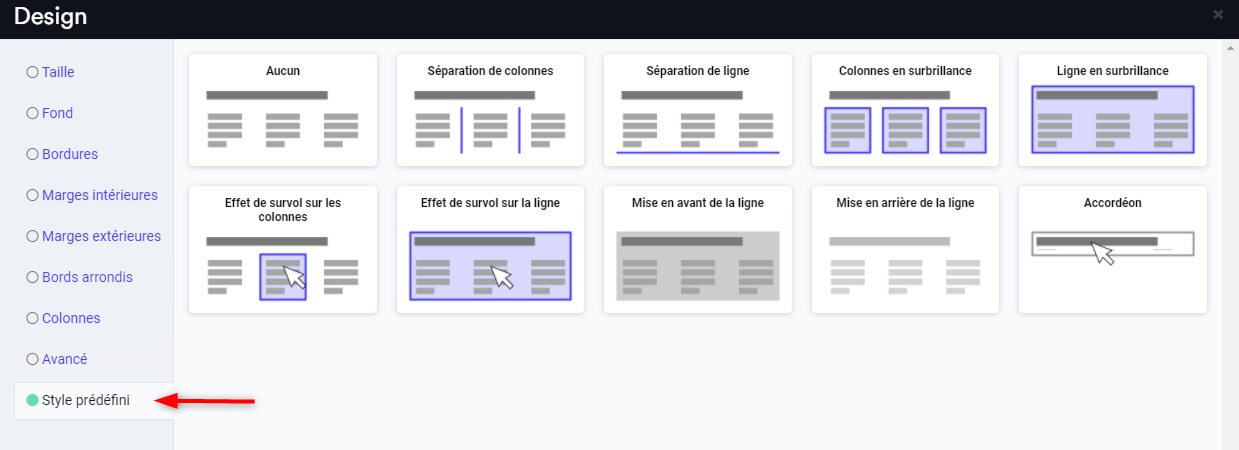
Sie konnten Ihre Inhalte schon immer in Spalten anordnen. Jetzt können diese durch eine Trennlinie getrennt werden, wie bei den 2 Spalten dieser Zeile.
So entstehen klare, ansprechendere Trennungen zwischen Ihren Spalten, und Sie nutzen den gesamten Platz auf Ihrer Seite. Der Inhalt wirkt luftiger und kommt besser zur Geltung.
Klicken Sie dazu unten an jeder Zeile des visuellen Editors auf die Schaltfläche für den vordefinierten Stil. Wählen Sie dann den Stil Spaltentrennung und speichern Sie die Änderungen.
Haben Sie eine Textspalte und eine Spalte mit einem Bild, funktioniert es genauso.
Eine Trennung zwischen den Zeilen hinzufügen
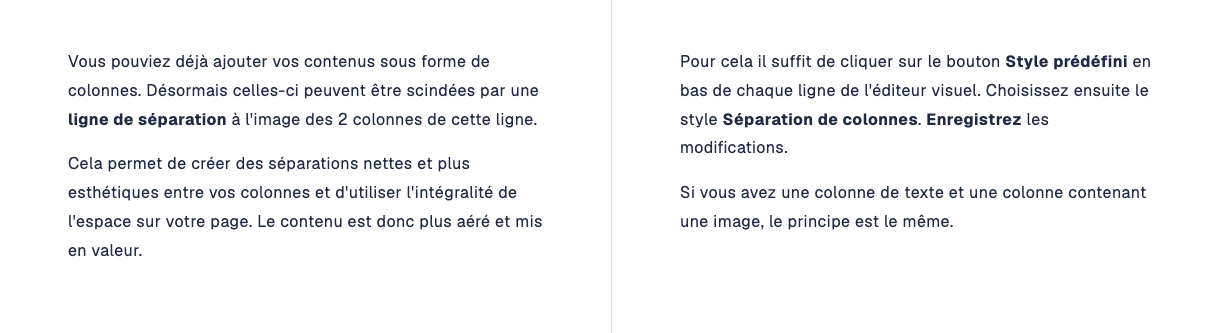
Wie Sie sehen, haben wir auf diesen Teil des Tutorials die Zeilentrennung angewendet: Die Trennlinie erscheint unter Ihrer Zeile. Wie bei der Spaltentrennung ordnen Sie Ihre Inhalte damit klar.
- So wenden Sie diesen Stil auf Ihre Zeilen an: Klicken Sie unten im visuellen Editor auf die Schaltfläche für den vordefinierten Stil und wählen Sie im darunter angezeigten Auswahlfeld den Stil Zeilentrennung. Vergessen Sie nicht, die Änderungen zu speichern.
Spalten hervorheben
Sie können auch den Stil Hervorgehobene Spalten wählen, also dem Inhalt Ihrer Spalten eine Hintergrundfarbe geben. Ihre Inhalte, Widgets, Fotos und Texte werden so aufgewertet und klarer abgegrenzt. So geben Sie Ihrem Layout eine persönlichere Note.
- Klicken Sie unten an der Zeile Ihres visuellen Editors auf die Schaltfläche für den vordefinierten Stil und wählen Sie im Auswahlfeld den Stil Hervorgehobene Spalten. Speichern Sie.
Beachten Sie, dass die Hervorhebung auf jede Spalte der Zeile angewendet wird. Sie lässt sich nicht auf eine einzelne Spalte beschränken, es sei denn, Sie nutzen den erweiterten Stil für fortgeschrittene Nutzer.

Eine Zeile hervorheben
Das Prinzip ist dasselbe wie bei den Spalten (siehe oben), aber diesmal wird die Hervorhebung auf die gesamte Zeile angewendet, auch wenn Ihr Text in Spalten angelegt ist. So gestalten Sie Ihre Seiten abwechslungsreicher. Bei diesem Stil wird auch der Titel hervorgehoben.
- Klicken Sie unten an der Zeile Ihres visuellen Editors auf die Schaltfläche für den vordefinierten Stil. Wählen Sie im Auswahlfeld den Stil Hervorgehobene Zeile und speichern Sie.
- Sie können auch einen farbigen Rahmen um einen Text legen, um eine Information hervorzuheben. Lesen Sie dazu das Tutorial: Eine Alert-Klasse hinzufügen.

Den Überfahr-Effekt auf Spalten anwenden
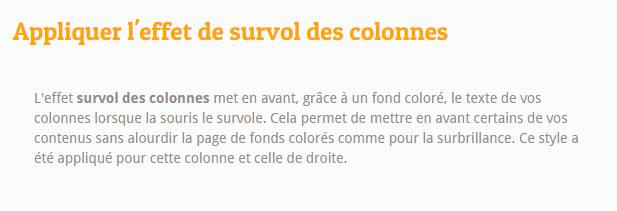
Der Überfahr-Effekt für Spalten hebt den Text Ihrer Spalten mit einem farbigen Hintergrund hervor, sobald die Maus darüber fährt (fahren Sie über die Spalte nebenan, um das Ergebnis zu sehen).
So heben Sie bestimmte Inhalte hervor, ohne die Seite wie bei der Hervorhebung mit farbigen Hintergründen zu überladen.
- Klicken Sie unten an der Zeile des visuellen Editors auf die Schaltfläche für den vordefinierten Stil. Wählen Sie im Auswahlfeld darunter den Stil Überfahr-Effekt auf den Spalten. Denken Sie ans Speichern.
Den Überfahr-Effekt auf eine Zeile anwenden
Damit sich der Hintergrund des Zeileninhalts beim Überfahren mit der Maus färbt, wenden Sie den Überfahr-Effekt auf die Zeile an.
- Klicken Sie unten an der Zeile Ihres visuellen Editors auf die Schaltfläche für den vordefinierten Stil. Legen Sie im darunter erscheinenden Auswahlfeld den Stil Überfahr-Effekt auf der Zeile fest und speichern Sie die Änderungen.

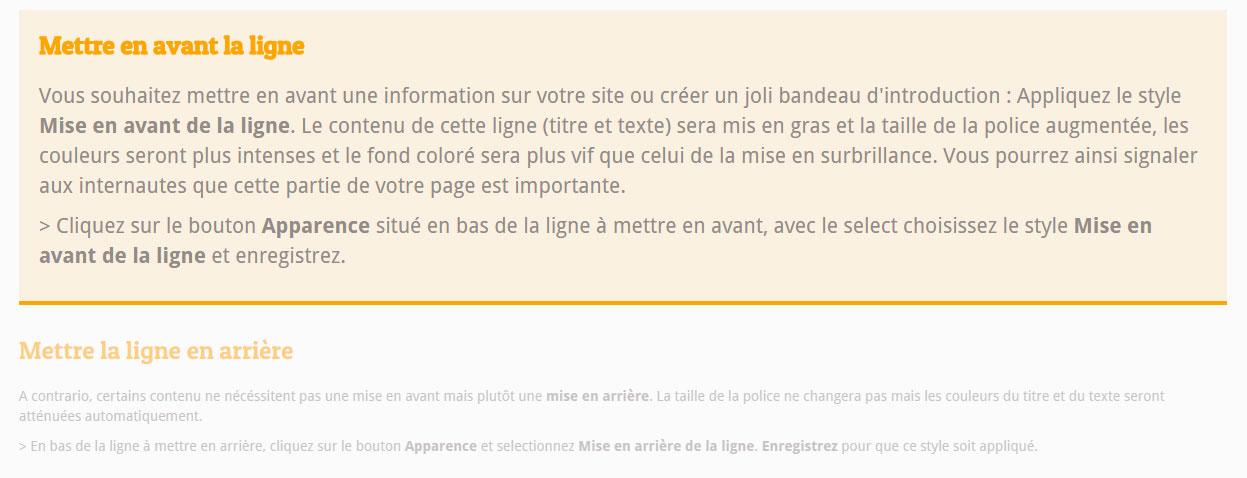
Inhalte in den Vorder- oder Hintergrund setzen
Eine Zeile mit Akkordeon-Effekt hinzufügen (Anzeigen / Ausblenden)
Unter den vordefinierten Stilen können Sie eine Zeile mit dem Effekt „Anzeigen / Ausblenden“ anlegen, wie bei dieser Zeile. Dafür muss die Zeile einen Titel haben, der als Link dient, damit der Effekt funktioniert.

Das Design anpassen: Hintergrundfarbe, Überfahr-Effekt usw.
Die Farben und das Aussehen der Zeilen werden automatisch aus den Farben Ihres Themes abgeleitet. Sie lassen sich im Manager ändern.
Da Sie die Elemente für Ihre gesamte Website ändern, können sich dabei auch die Hintergrund- und Rahmenfarben Ihrer Blog-Beiträge oder die Farben der Felder Ihrer Kontaktformulare ändern.
- Öffnen Sie dazu Konfiguration > Design > Personalisieren und den Bereich für den Inhalt. Wählen Sie dann die Farbe für Hervorhebung und Überfahren im Feld für den alternativen Hintergrund. Die Farbe der Trennlinien und Hintergrundrahmen ändern Sie im Feld für die Farbe der Rahmen.
Diese Tutorials könnten Ihnen ebenfalls helfen:
Den Stil der Bilder anpassen
Polaroid-Format oder rundes Bild: So wenden Sie leicht Stile auf Ihre Bilder an und machen Ihre Seiten attraktiv und originell.
Die CSS-Option in Ihren Seiten nutzen
Mit Klassen und IDs wenden Sie Stile auf Inhaltszeilen an und gestalten Seiten mit noch individuellerem Design!