Ein Beispiel für ein Karussell
Hier ein Beispiel für ein Karussell mit drei Bildern. Sobald das Bild geladen ist, erscheinen Titel und Beschreibung. Sie können auf das Bild, den Titel oder die Beschreibung klicken, um zur Seite zu gelangen (in unserem Beispiel sind es Screenshots, die Artikel illustrieren, die in einem Blog veröffentlicht wurden).
Wie zeige ich ein Karussell an?
Das Karussell ist ein Widget. Das ist ein dynamischer Inhalt, den Sie mit dem Werkzeug zur Seitenerstellung auf einer Seite anzeigen können. Fügen Sie eine Zeile hinzu, wählen Sie Weitere Widgets > Gadgets und dann Bilderkarussell.
Um das erste Bild hinzuzufügen, klicken Sie auf Bild hinzufügen.
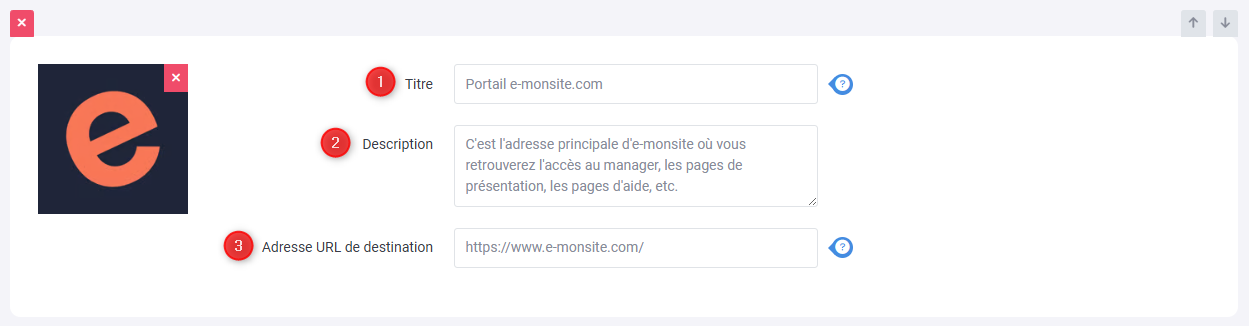
Ein Pop-up öffnet sich, in dem Sie ein Bild einfügen, das bereits in Ihrem Speicherbereich liegt, oder ein Bild von Ihrem Computer hochladen. Füllen Sie anschließend aus:
- (1) Den Titel und die Beschreibung des Bildes (2). Das sind Textfelder. Beide werden transparent über dem Bild angezeigt, sobald es geladen ist.
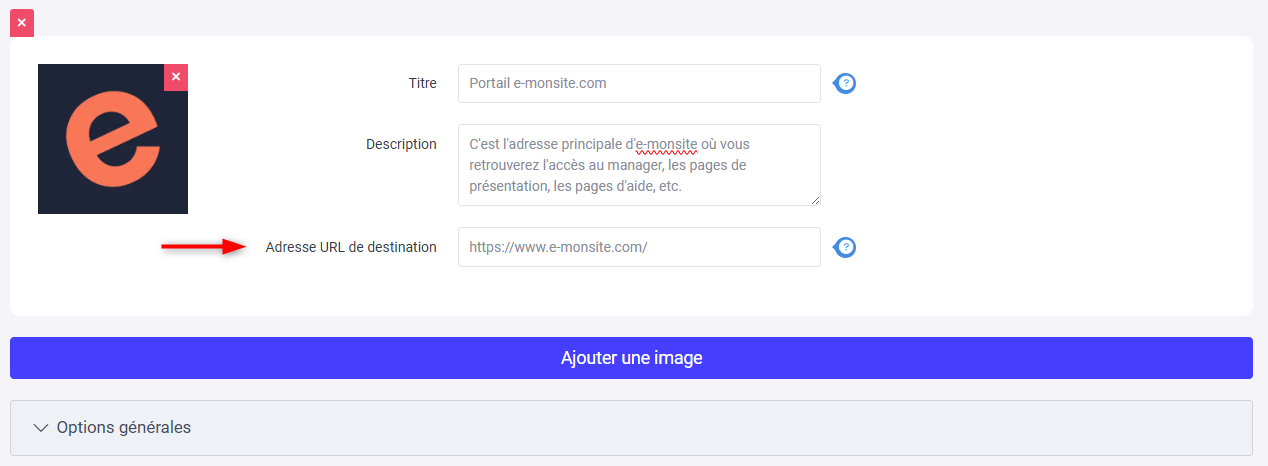
- (3) Die Ziel-URL. Das ist die Seite, die sich öffnet, wenn der Besucher auf das Bild (oder auf Titel und Beschreibung) klickt. Fügen Sie die vollständige Adresse der Seite ein (sie beginnt mit http:// oder https://). Im nächsten Schritt sehen wir, wie Sie die Adresse einer Seite abrufen.
Wie rufe ich die Adresse einer Seite ab (Ziel-URL)?
Hier lernen Sie, die Adresse zu kopieren und in das Feld für die Ziel-URL einzufügen.
Mehrere Wege, die Adresse einer Seite abzurufen
Aus Ihrem Manager. Wenn Sie im Manager mit der Maus über die Seite fahren, sehen Sie einen Link, mit dem Sie die Seite auf der Website ansehen. Klicken Sie mit der rechten Maustaste darauf und wählen Sie Linkadresse kopieren.

Aus der Adressleiste Ihres Browsers (oder über den Link zur Ansicht auf der Website). Wenn Ihre Adressleiste nicht ausgeblendet ist, sehen Sie ganz oben die Adresse der Seite. Klicken Sie in die Adressleiste, klicken Sie dann mit der rechten Maustaste und wählen Sie Kopieren (oder Strg + C zum Kopieren und Strg + V zum Einfügen).

Das Karussell anpassen
Sie können ändern:
- das Aussehen des Karussells. Um zum Beispiel die Hintergrundfarbe des Banners oder die Textfarbe zu ändern, öffnen Sie in Ihrem Manager die Einstellungen für Diashows.
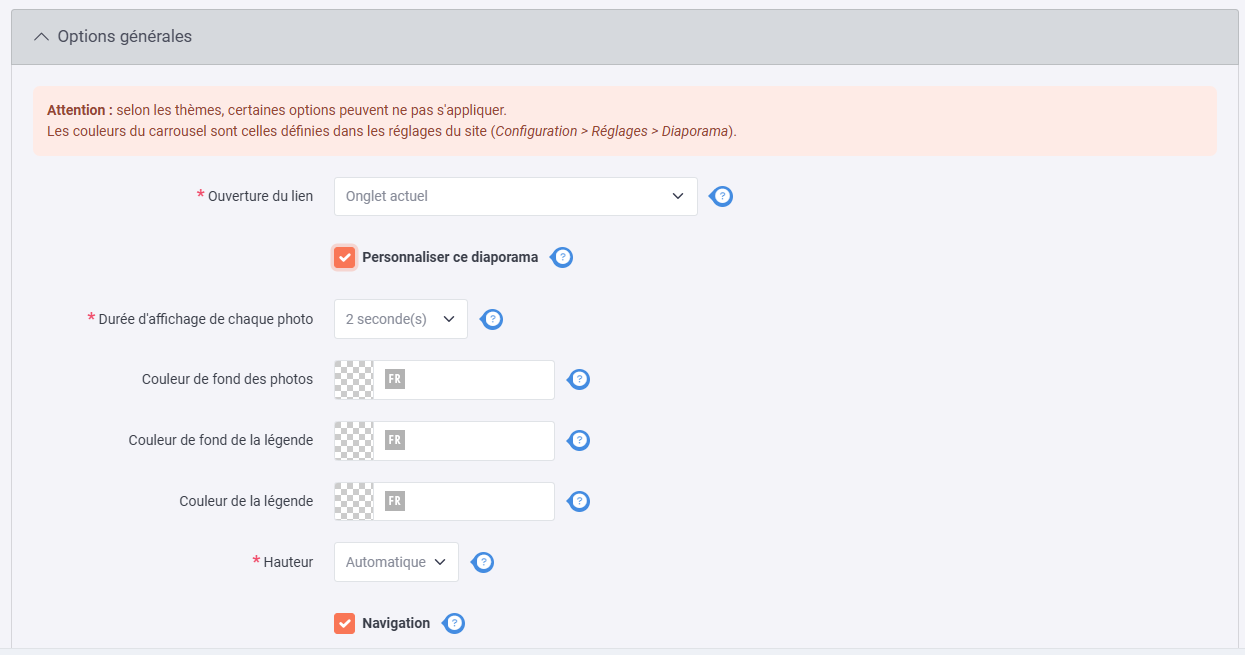
- die Anzeigeoptionen des Karussells. Wenn Sie zum Beispiel die Effekte oder die Geschwindigkeit des Bildwechsels oder die Anzeigedauer jedes Bildes ändern möchten, gehen Sie ganz nach unten im Widget und klicken Sie auf die allgemeinen Optionen.
Das Karussell ändern (verschieben und Bild wechseln)
Wenn Ihr Karussell steht, können Sie es ändern. Ganz einfach können Sie:
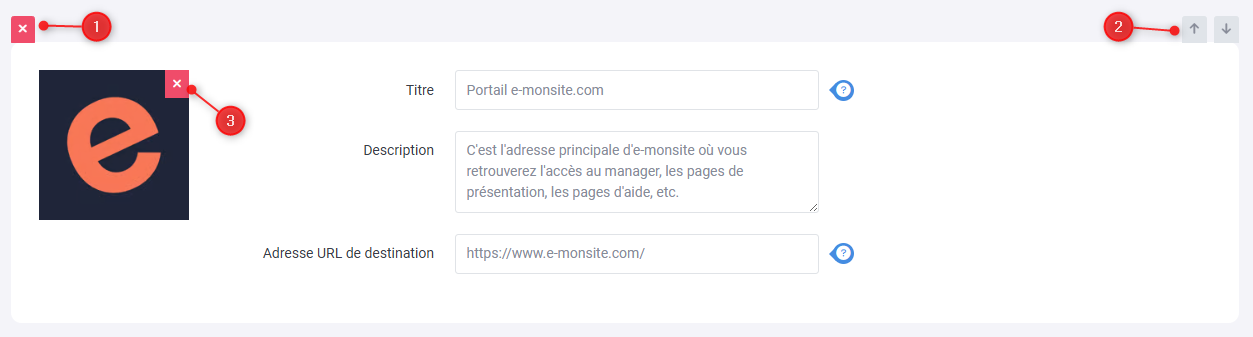
- eine Zeile löschen (1): Mit dem Kreuz oben links löschen Sie die gesamte Zeile (also das Bild samt Titel, Beschreibung und zugehöriger Ziel-URL).
- eine Zeile verschieben (2): mit den Richtungspfeilen „nach oben“ und „nach unten“.
- ein Bild löschen (3): Fahren Sie mit der Maus über das Bild, damit das kleine Kreuz zum Löschen erscheint. Sie können dann ein anderes Bild laden und behalten dabei Titel, Beschreibung und die bereits eingetragene URL.
Das Karussell auf der Seite verschieben
Mit dem Werkzeug zur Seitenerstellung zeigen Sie dynamische Inhalte über Widgets an (wie diesen Slider) und verschieben sie leicht auf Ihrer Seite. Mit den Richtungspfeilen an den Zeilen lassen Sie ein Widget auf der Seite nach oben oder unten wandern.
Um Ihr Karussell zum Beispiel ganz nach oben zu verschieben, klicken Sie auf den Pfeil „nach oben“, bis es die erste Zeile der Seite ist.
Fazit
Sie können dieses Karussell auf Seiten anzeigen und damit verschiedene Inhalte Ihrer Website hervorheben. Es ist das ideale Werkzeug, um zum Beispiel die Bestseller Ihres Shops oder die zehn letzten Beiträge Ihres Blogs in Szene zu setzen.