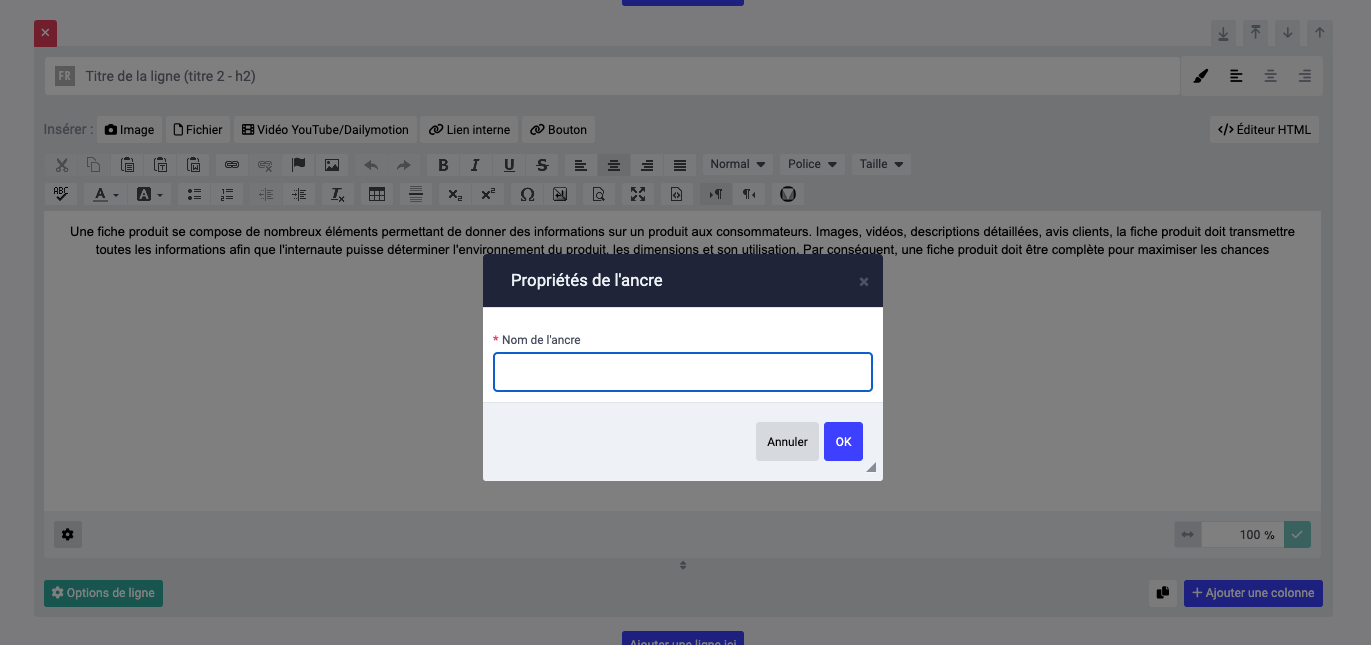
Den Anker in der Seite platzieren
- Klicken Sie auf das Symbol Anker und platzieren Sie ihn in Ihrem Inhalt.
- Geben Sie ihm einen eindeutigen Namen, damit Sie ihn wiederfinden, wenn Sie mehrere haben.
- Einen Anker zu platzieren heißt, eine Markierung in der Seite zu setzen. Anschließend müssen Sie in der Seite einen Link auf diese Markierung setzen.
Hinweis: Können Sie im visuellen Editor keine Anker hinzufügen, haben Sie möglicherweise den einfachen visuellen Editor gewählt.
Um den vollständigen visuellen Editor mit dem Werkzeug „Anker“ zu nutzen, öffnen Sie die Einstellungen Ihres Kontos. Wählen Sie im Bereich der Manager-Einstellungen den vollständigen visuellen Editor und speichern Sie.
Den Link auf diesen Anker setzen
Zur Erinnerung: Um einen Link zu setzen, markieren Sie den Text (oder das Bild) mit der Maus und klicken auf das Symbol Link einfügen / bearbeiten. Wie Sie mit dem visuellen Editor einen Hyperlink setzen, erklärt ein eigenes Tutorial.
Wählen Sie in der Dropdown-Liste den Anker. Klicken Besucher auf diesen Link, springt ihr Browser an die Stelle, an der Sie den Anker platziert haben.
Einen Link auf einen Anker setzen (in einem anderen visuellen Editor auf derselben Seite)
Um Seiten leichter zu erstellen, empfehlen wir das Werkzeug zur Seitenerstellung. So steht Ihr gesamter Inhalt nicht in einem einzigen visuellen Editor, sondern verteilt auf mehrere Zeilen. Möchten Sie auf einen Anker in einem anderen Textblock (auf derselben Seite) verlinken, nutzen Sie die oben beschriebene Methode mit einigen Änderungen bei den Links.
- Platzieren Sie den Anker in der Seite wie oben beschrieben.
- Für den Link auf diesen Anker fügen Sie einen Hyperlink hinzu und tragen im Feld „URL“ nur #name-des-ankers ein.
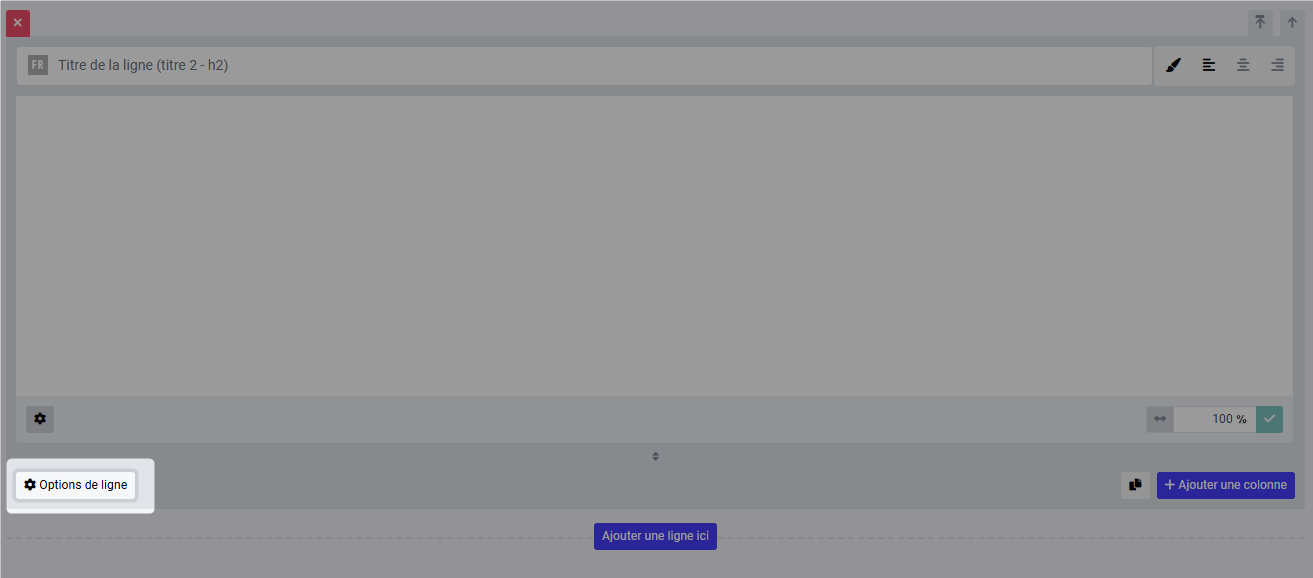
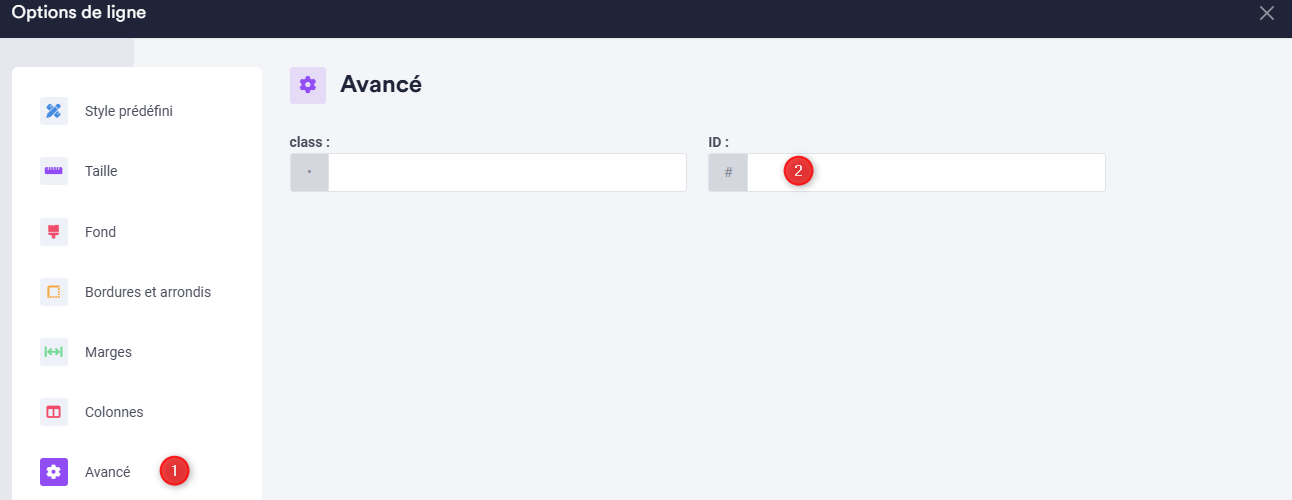
Sie können auch die CSS-Option nutzen und eine ID vergeben, die als Anker dient. Lesen Sie dazu das Tutorial: Klassen und IDs auf Seitenblöcken verwenden
Einen Link auf einen Anker in einer anderen Seite setzen
Sie können einen Anker auch in einer Seite platzieren und von einer anderen Seite aus darauf verlinken.
- Platzieren Sie den Anker in der Seite wie oben beschrieben.
- Für den Link auf diesen Anker fügen Sie einen Hyperlink hinzu und tragen im Feld „URL“ hinter der Adresse der Zielseite #name-des-ankers ein.
Dafür können Sie auch die CSS-Option nutzen und einer Zeile Ihrer Seite eine ID zuweisen. Lesen Sie dazu das Tutorial: Klassen und IDs auf Seitenblöcken verwenden
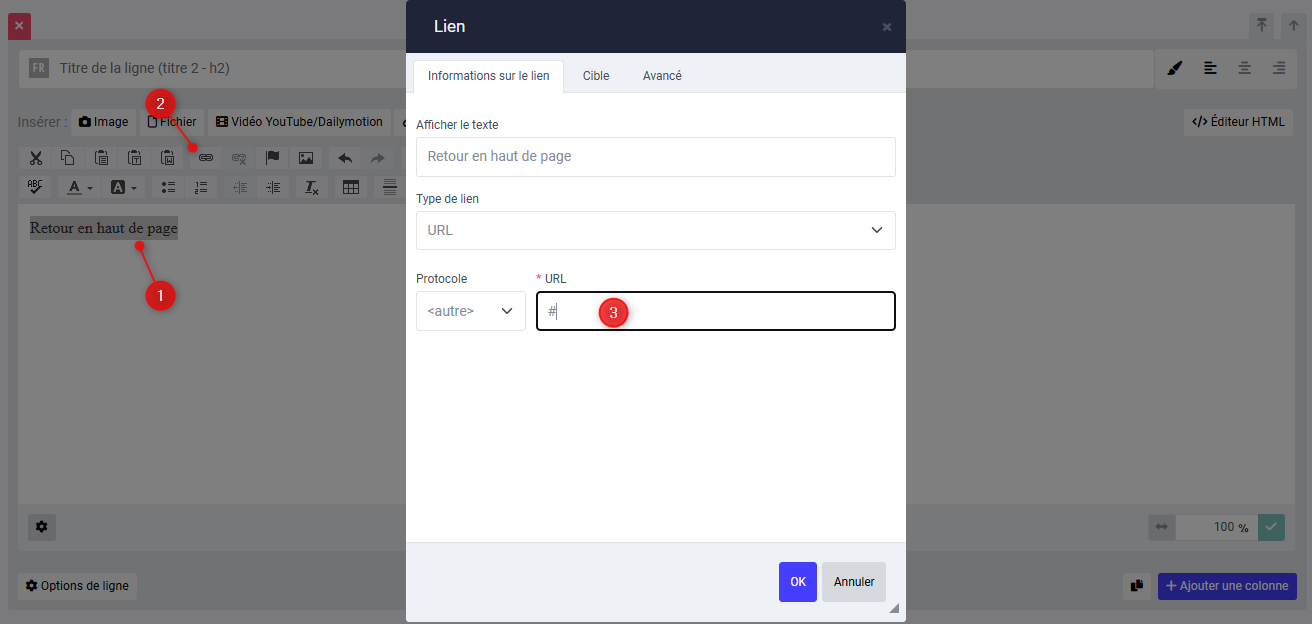
Tipp: einen Link auf den Seitenanfang setzen
Einen Link auf den Seitenanfang setzen Sie mit einem Anker (wie in diesem Tutorial gezeigt). Einfacher geht es, indem Sie einfach ein # (Raute) in das Feld URL des Links eintragen.